
阅读时间:1 分钟
0 字
终端
终端是 极目桌面 桌面中的 SSH 终端微应用。连接机器后,极目桌面 会启动该机器的桌面,快捷打开终端微应用并全屏显示,可直接开始命令行操作。
打开终端
- 在「机器管理」中选择要操作的服务器。
- 进入该机器的 极目桌面 桌面。
- 打开「终端」微应用,终端会以全屏方式显示。
如需同时处理多个任务,可继续打开新的终端微应用。每个终端独立运行,可以分别连接不同机器,也可以在同一机器上执行不同任务。
核心功能
| 功能 | 说明 |
|---|---|
| 多终端 | 同时打开多个独立终端处理并行任务 |
| AI 命令生成 | 用自然语言描述需求,由 AI 自动生成命令 |
| 终端联想 | 输入时实时提供命令补全和说明 |
| 快捷命令 | 在终端中查找和调用已保存的快捷命令 |
| GMAI | 将终端问题一键发送给 GMAI 微应用进行智能排查 |
| 终端设置 | 配置自动右键、终端联想、快速复制和字体大小 |
AI 智能命令生成
用自然语言描述需求,AI 替你写命令。 按下 ⌘ + I,输入想要实现的功能,AI 会生成对应的 Shell 命令。
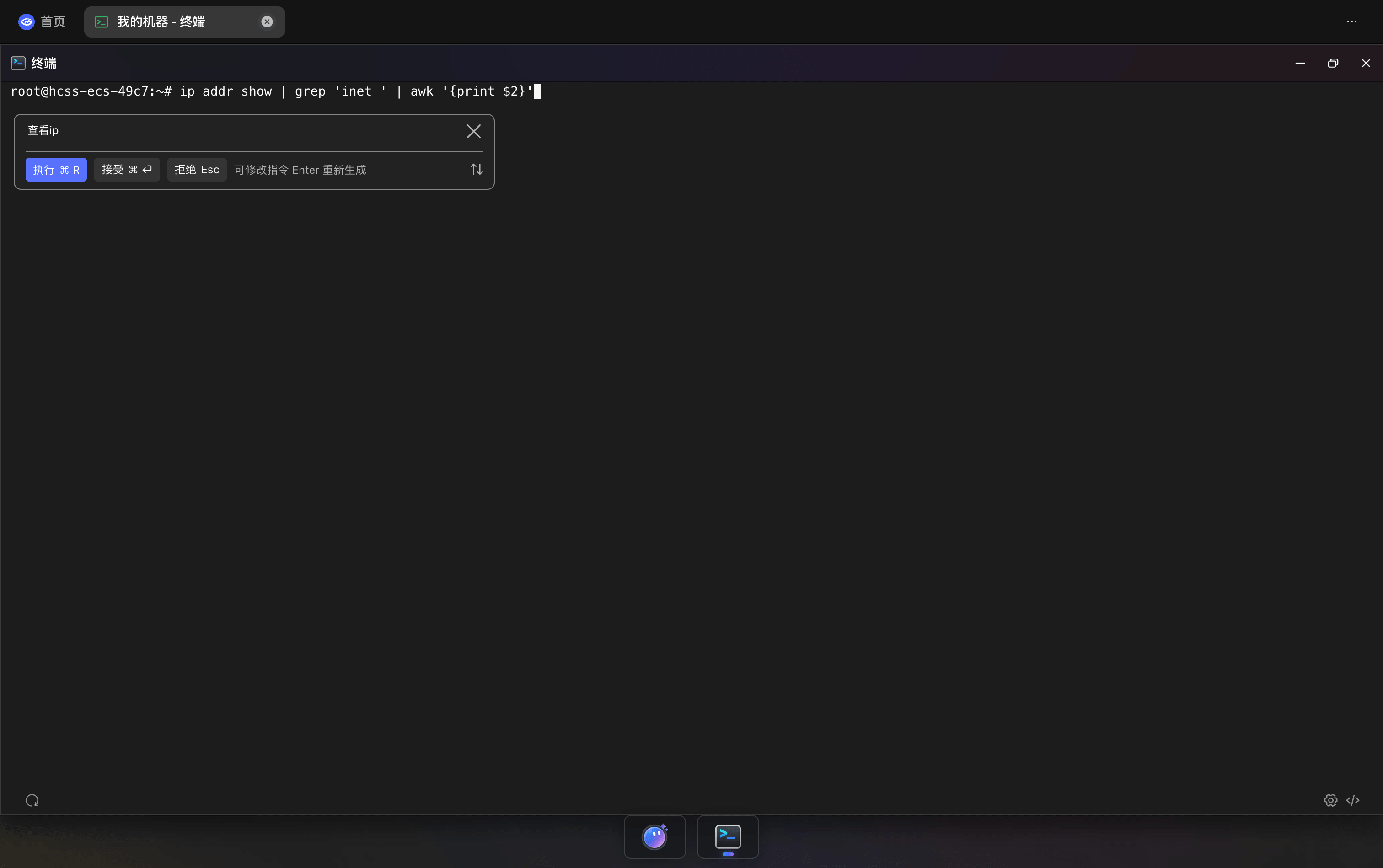
使用流程:
- 在终端中按
⌘ + I唤起 AI 命令生成面板。 - 输入需求,例如「查看 IP」。
- 检查 AI 生成的命令。
- 选择执行、接受、拒绝或重新生成。
| 操作 | 快捷键 | 说明 |
|---|---|---|
| 执行 | ⌘ R | 直接执行生成的命令 |
| 接受 | ⌘ ↵ | 将命令填入终端,检查或修改后再执行 |
| 拒绝 | Esc | 放弃当前生成结果 |
| 重新生成 | Enter | 根据新的需求再次生成 |
终端联想
输入命令时,终端会实时给出匹配的命令建议和功能说明。
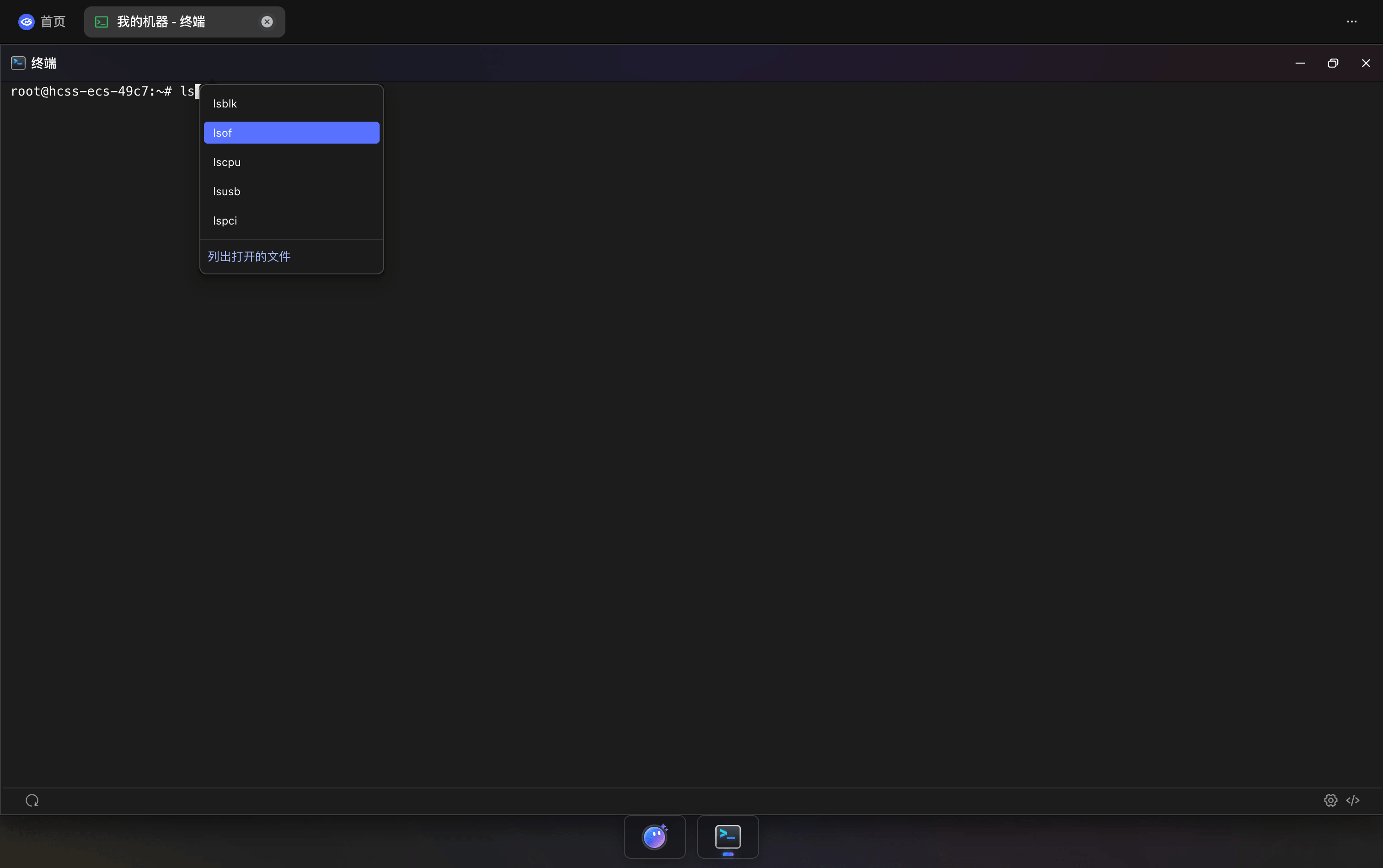
- 实时补全:输入命令前缀后自动显示匹配结果。
- 命令说明:查看当前候选命令的用途。
- 键盘选择:使用上下方向键移动,按
Tab或Enter确认。
快捷命令
点击终端右下角的快捷命令图标,在右侧打开命令面板。
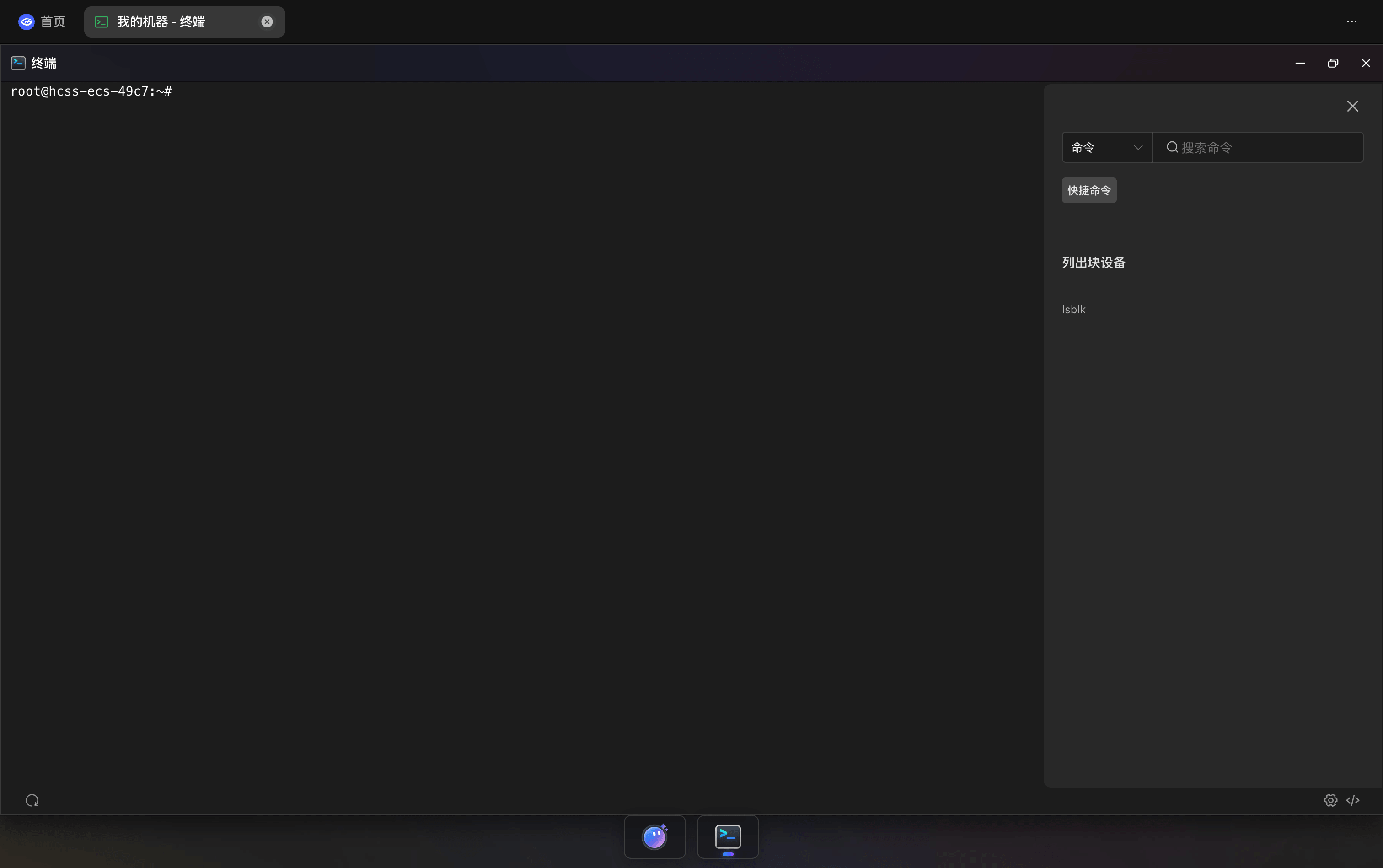
- 类型选择:在顶部下拉框中选择命令类型。
- 命令搜索:按名称查找已保存的快捷命令。
- 内容预览:选择命令后查看完整内容,确认后在当前终端中使用。
- 打开快捷命令:点击面板底部按钮,进入快捷命令页面管理和添加命令。
TIP
有关快捷命令的创建、脚本格式和批量执行,请查看 快捷命令。
GMAI 助手
终端模式新增了 GMAI 微应用。使用终端遇到异常输出、性能问题或不熟悉的命令时,可以将相关内容一键发送给 GMAI,由 AI 结合终端上下文协助分析和排查。
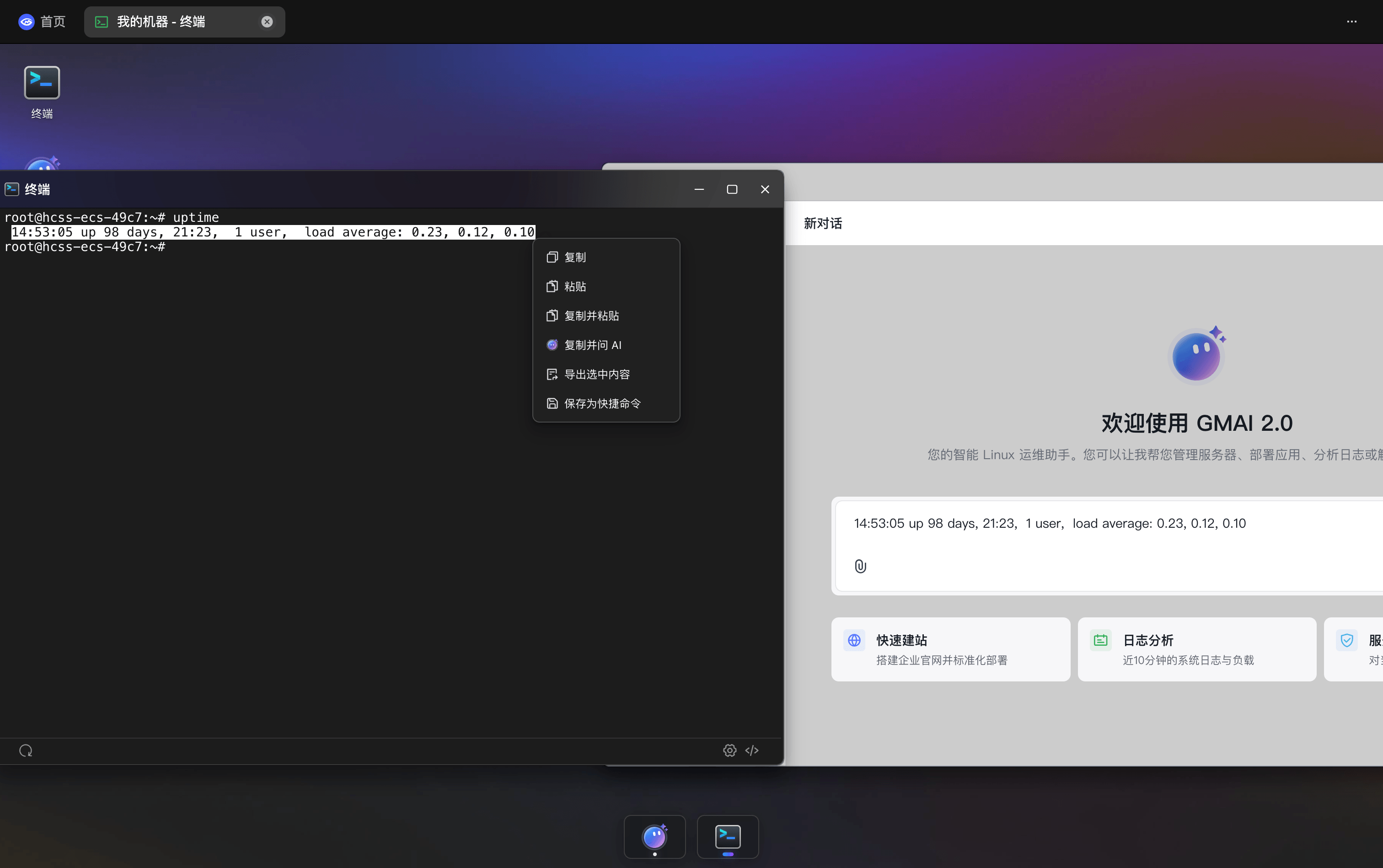
使用方法:
- 在终端中执行命令并选中需要排查的输出内容。
- 打开右键菜单,点击 复制并问 AI。
- 极目桌面会自动打开 GMAI 微应用,并将选中的终端内容填入新对话。
- 继续补充问题或直接发送,由 GMAI 分析原因并给出排查建议。
该方式无需手动复制、切换窗口和粘贴内容,适合快速分析命令输出、系统负载、运行异常和日志片段。
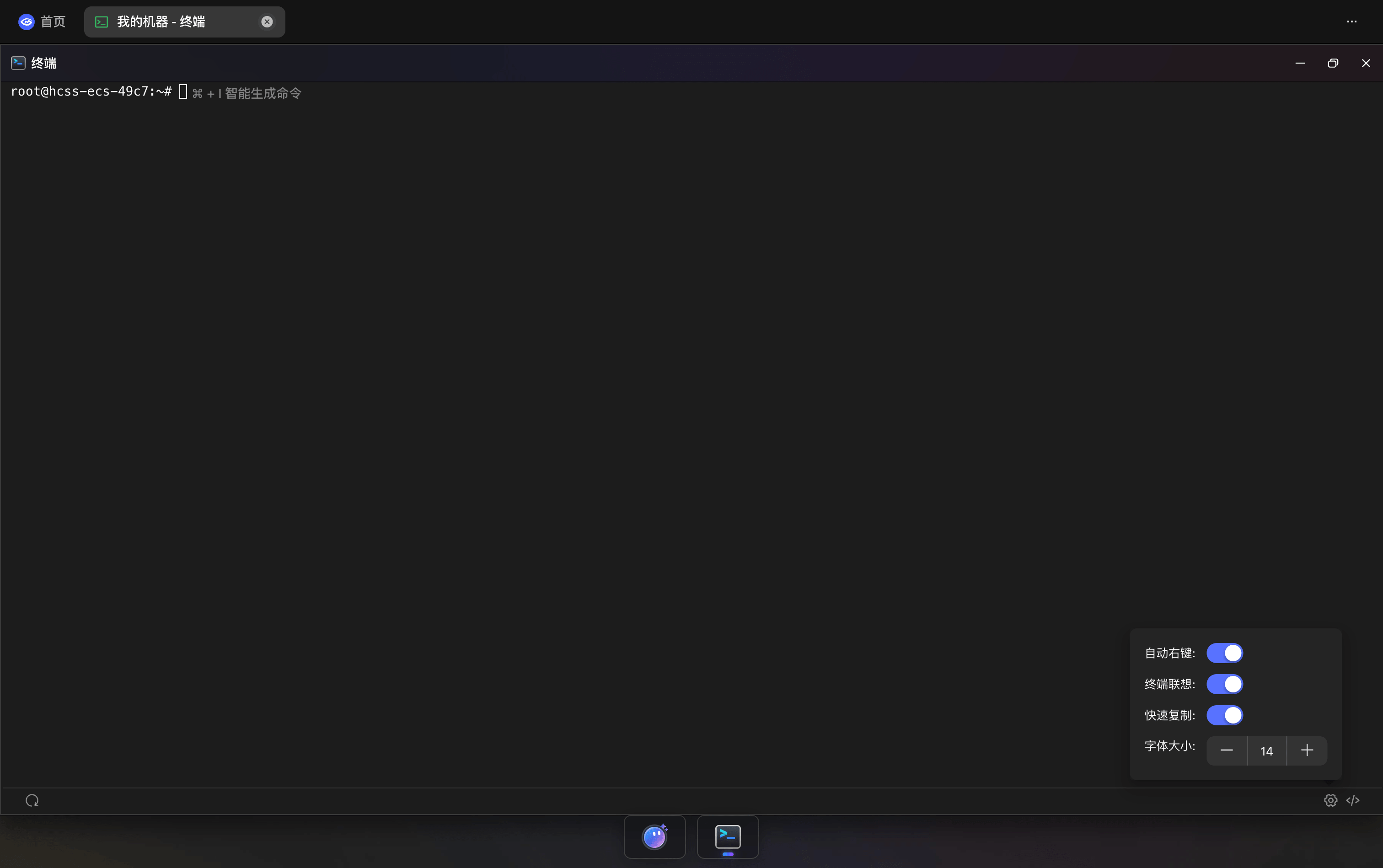
终端设置
点击终端右下角的设置图标,打开终端设置面板:
| 设置项 | 说明 |
|---|---|
| 自动右键 | 配置终端右键操作方式 |
| 终端联想 | 控制输入命令时是否显示联想补全 |
| 快速复制 | 选中终端文本后自动复制到剪贴板 |
| 字体大小 | 通过 - 和 + 调整终端字号 |
底部工具栏
- 刷新连接:重新建立当前 SSH 连接。
- 终端设置:打开个性化设置面板。
- GMAI:打开 GMAI 微应用。
- 快捷命令:打开快捷命令面板。
快捷键
| 快捷键 | 功能 |
|---|---|
⌘ + I | AI 智能生成命令 |
⌘ + R | 执行 AI 生成的命令 |
⌘ + ↵ | 接受 AI 生成的命令 |
Esc | 拒绝 AI 生成的命令 |