
阅读时间:1 分钟
0 字
快捷命令
快捷命令用来保存和执行你自己的常用命令与脚本。可以把日常巡检、服务重启、项目部署等操作提前保存,需要时直接选择机器执行。
核心功能
| 功能 | 说明 |
|---|---|
| 快捷命令 | 集中保存自己的命令和脚本 |
| 搜索与筛选 | 按名称、描述、内容或类型查找 |
| 导入与导出 | 迁移或备份自己的快捷命令 |
| GMAI 帮写 | 辅助生成、解释和优化命令或脚本 |
| 批量执行 | 选择一台或多台机器执行,集中查看结果 |
快捷命令列表
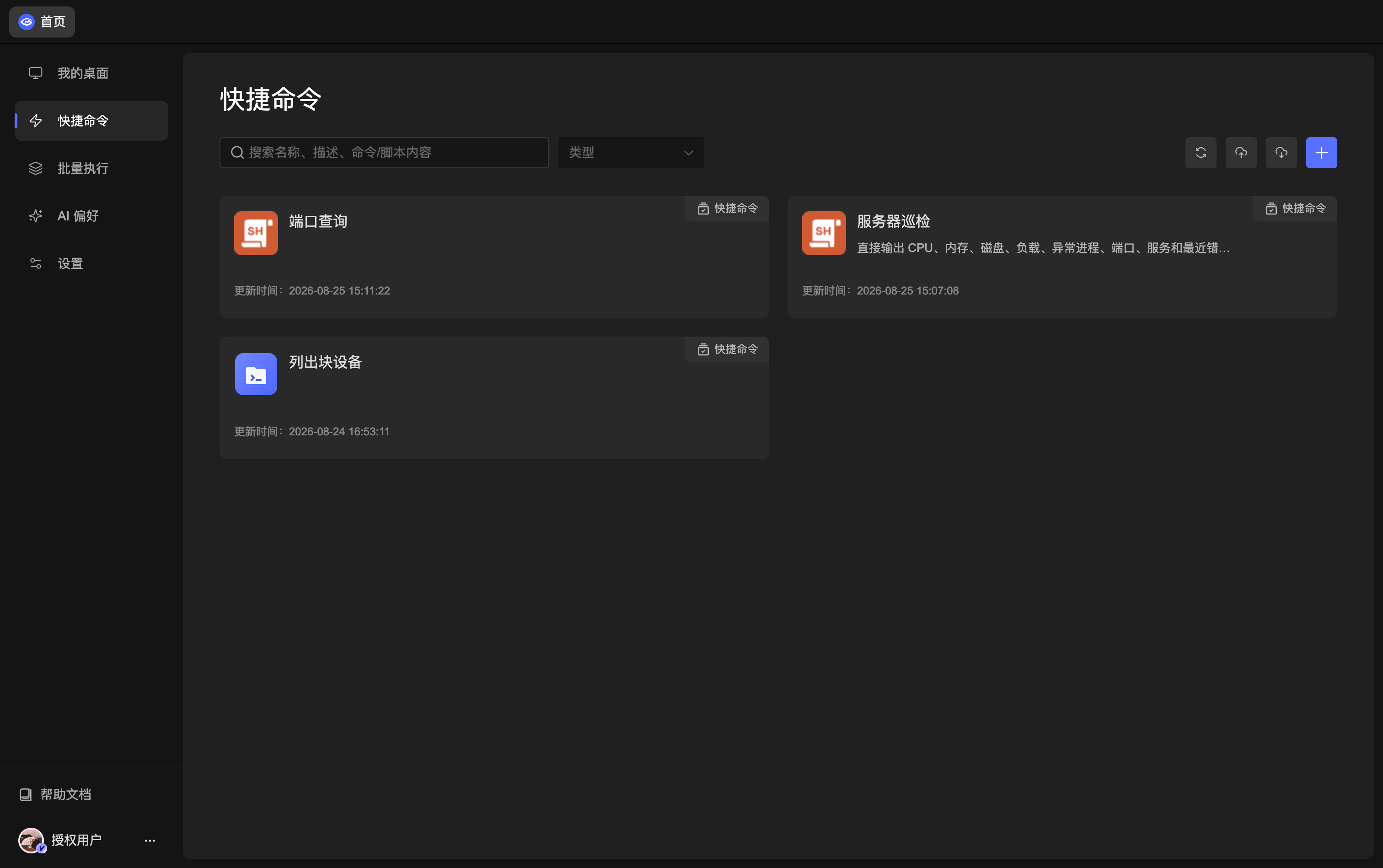
快捷命令页面以卡片形式展示你已保存的命令和脚本。
搜索与工具栏
- 关键词搜索:可按命令名称、描述、命令或脚本内容搜索。
- 类型筛选:可只查看「命令」或「脚本」。
- 刷新:重新加载当前列表。
- 导入/导出:将自己的快捷命令进行迁移或备份。
- 添加:点击右上角「+ 」创建新的命令或脚本。
命令卡片
每张卡片会显示命令名称、类型和最后更新时间。点击卡片可查看内容、编辑配置或发起执行。
添加快捷命令
点击命令列表右上角的 「+」 按钮,打开「添加快捷命令」窗口。
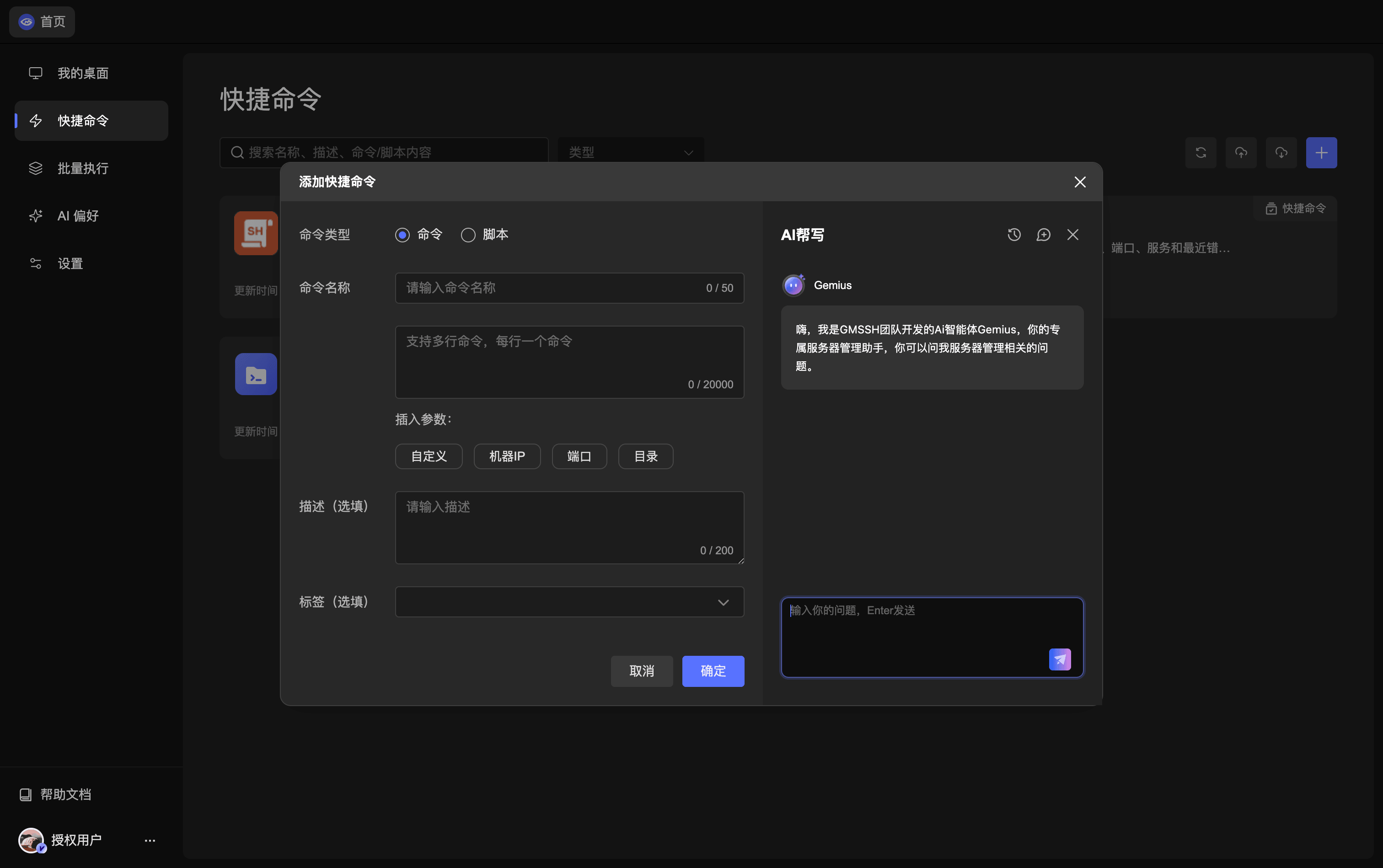
| 字段 | 怎么填 |
|---|---|
| 命令类型 | 选择「命令」或「脚本」 |
| 命令名称 | 填一个容易识别的名称,最多 50 个字符 |
| 命令/脚本内容 | 输入要执行的内容,命令模式支持多行、每行一个命令 |
| 插入参数 | 可插入自定义参数、机器 IP、端口或目录,执行前再填入实际值 |
| 描述(选填) | 记录用途、适用环境或注意事项,最多 200 个字符 |
| 标签(选填) | 用于管理你自己的命令;这是自定义标记,不是官方分类 |
添加普通命令
选择「命令」后,可直接输入一行或多行 Shell 命令。例如:
bash
uname -a
df -h
free -h
每行会作为一条命令执行,适合系统检查、服务管理和简单的批量操作。
添加脚本
选择「脚本」后,可选择以下格式的脚本文件:
| 脚本格式 | 运行环境 | 常见用途 |
|---|---|---|
.php | PHP | Web 项目维护、数据处理 |
.py | Python | 自动化脚本、运维工具 |
.shell | Shell | Linux 系统命令和服务管理 |
.js | Node.js | JavaScript 自动化任务 |
执行前检查运行环境
极目桌面 负责下发和执行脚本,不会自动安装解释器。请确保目标机器已安装对应的 PHP、Python、Shell 或 Node.js 运行环境。
GMAI 帮写
添加命令时,右侧会显示 GMAI AI 帮写面板。你可以用大白话说明需求,让 GMAI:
- 生成命令或脚本。
- 解释命令的作用和风险。
- 检查、优化已有内容。
- 回答服务器管理相关问题。
TIP
生成后请先核对命令或脚本,尤其是删除文件、修改防火墙、重启服务等操作,确认无误后再执行。
命令详情
点击命令卡片进入详情页,可查看完整命令或脚本内容。
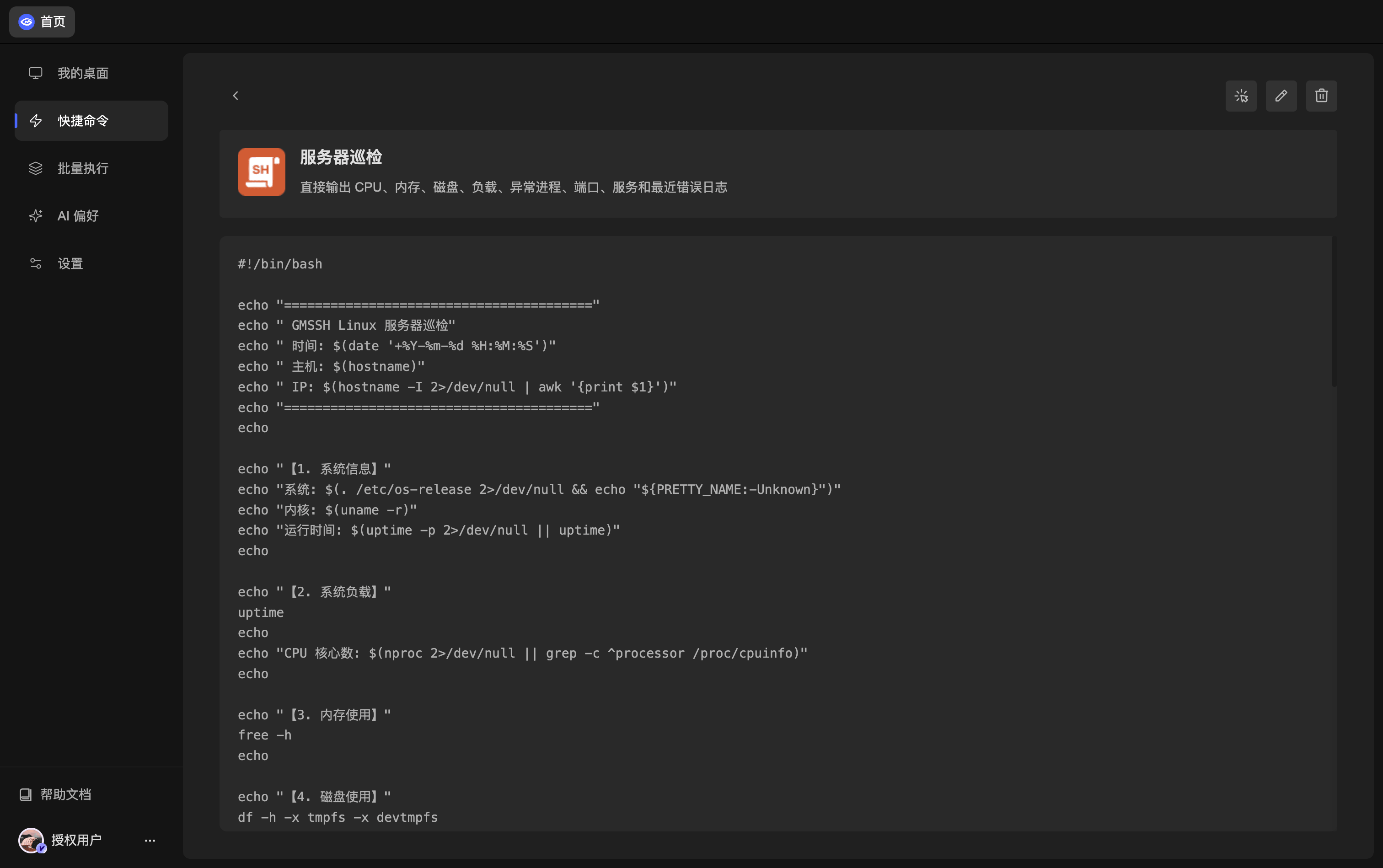
- 命令内容:以代码块展示,方便执行前检查。
- 参数替换:内容中的参数会在执行前提示填写实际值。
- 批量执行:可从详情页直接选择机器执行。
批量执行
在命令详情页点击执行按钮,打开批量执行窗口。
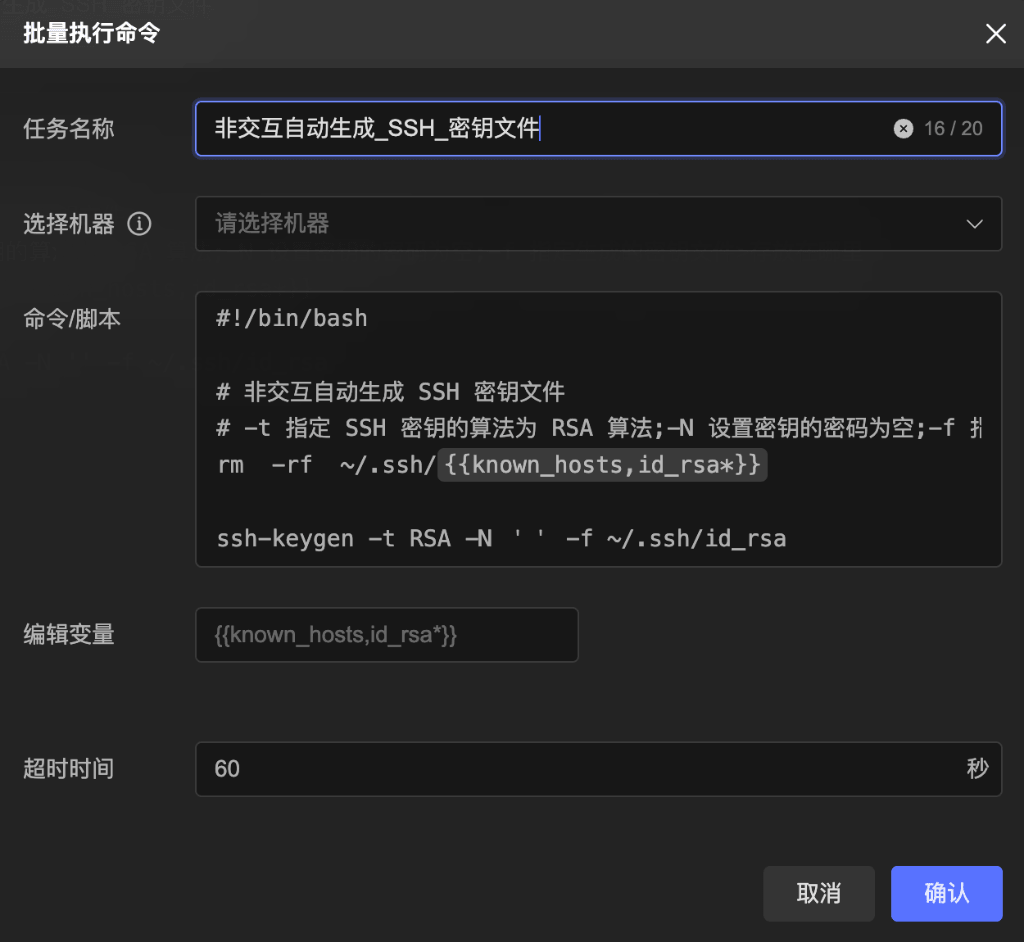
| 字段 | 说明 |
|---|---|
| 任务名称 | 本次执行任务的名称 |
| 选择机器 | 选择一台或多台目标机器 |
| 命令/脚本 | 确认本次要执行的内容 |
| 编辑参数 | 为命令中的动态参数填写实际值 |
| 超时时间 | 设置单台机器允许执行的最长时间 |
确认内容和目标机器后再开始执行。任务的进度、日志和每台机器的结果可在 批量执行 中查看。