
机器管理
机器管理是 极目桌面 客户端的核心模块,提供服务器连接的集中化管理。通过直观的卡片视图,您可以一目了然地掌握所有服务器的连接状态与资源占用情况,支持分组管理、批量添加、跳板机代理与 SSH 隧道等高级特性,让多服务器运维变得高效而有序。
核心功能说明
机器管理围绕服务器连接的完整生命周期,提供以下核心能力:
| 功能 | 定位 | 核心能力 |
|---|---|---|
| 机器总览 | 服务器可视化监控 | 卡片/列表双视图、实时 CPU/内存/存储监控、在线状态指示 |
| 分组管理 | 逻辑分类组织 | 自定义分组、按组筛选、分组编辑 |
| 添加机器 | 连接配置 | 单机添加(密码/证书)、跳板机代理、测试连接 |
| 批量添加 | 高效部署 | 文本格式批量导入、分组归类 |
| 终端 | SSH 命令行操作 | 一键连接、多标签终端、智能命令生成 |
| 极目桌面桌面 | 可视化服务器管理 | 桌面式应用入口,集成全部运维工具 |
| 批量执行命令 | 多机批量操作 | 对多台机器同时执行命令,结果实时回显 |
机器总览
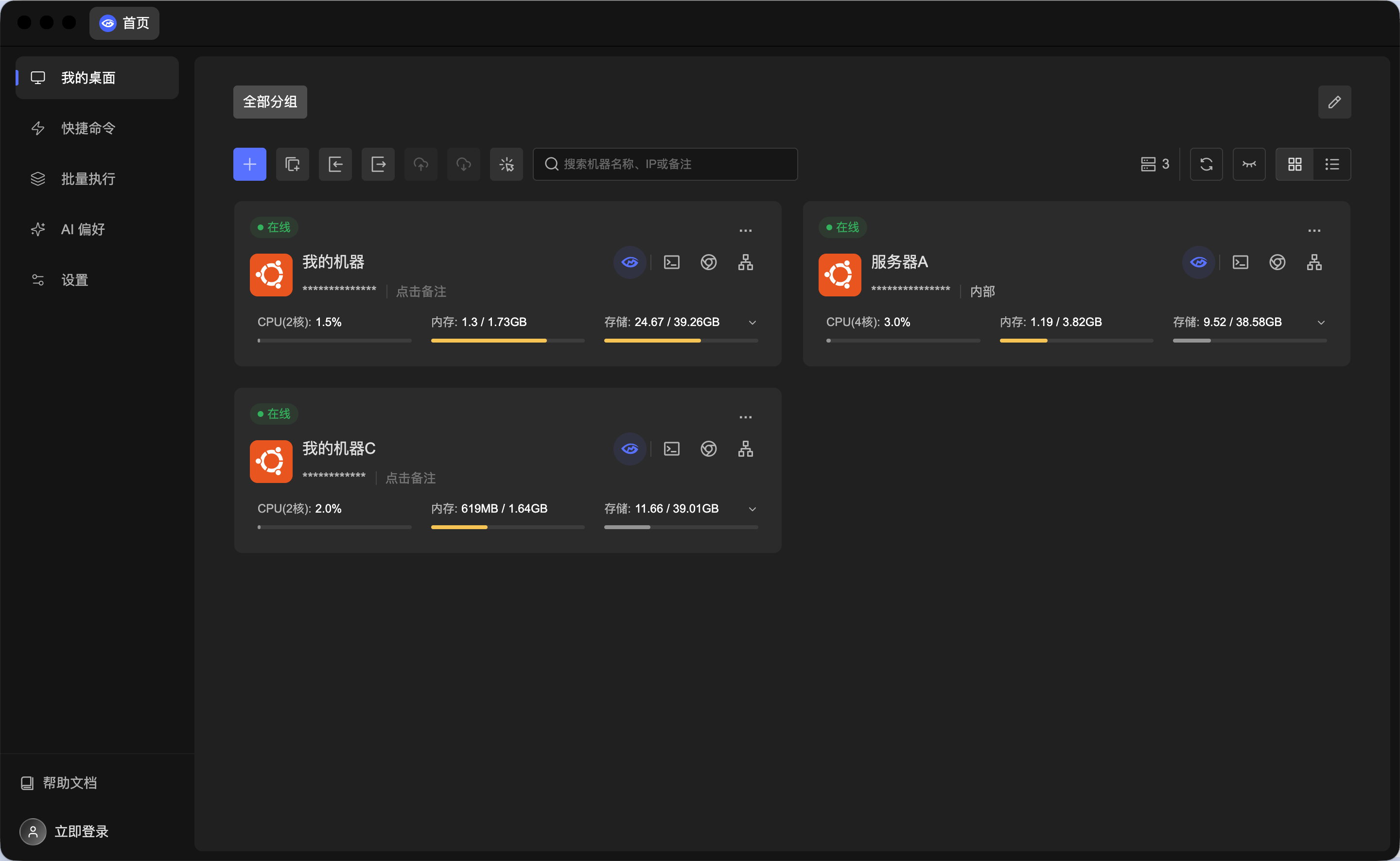
服务器状态一览式监控面板。机器管理主界面以卡片网格形式展示所有已添加的服务器,每台服务器的连接状态、资源占用情况一目了然。
机器卡片:每张卡片展示一台服务器的核心信息:
- 名称与地址:顶部显示机器名称与连接密码(脱敏显示)。
- 连接状态:左上角圆点指示在线状态——绿色表示在线,灰色表示离线。
- 资源监控:底部实时展示三项关键指标,在线机器以进度条方式直观呈现占用率:
机器视图:顶部工具栏右侧提供两种视图模式:
- 卡片视图(网格图标):以卡片网格排列展示,适合概览监控。
- 列表视图(列表图标):以紧凑列表排列展示,适合管理大量机器。
分组与筛选:顶部工具栏右侧提供两种视图模式:
- 关键词搜索:搜索框支持按机器名称、IP 或备注进行模糊搜索。
- 分组标签:顶部标签栏展示所有分组(如「全部分组」「测试」等),点击切换组视图,快速聚焦目标机器。
- 分组编辑:点击右上角编辑图标可进入分组管理模式,支持新增、重命名与删除分组。
快捷操作栏:每张卡片右上角提供一排图标按钮,可快速进入该机器的各项功能:

| 按钮(从左到右) | 功能 | 说明 |
|---|---|---|
| 极目桌面 | 进入可视化桌面 | 打开该机器的 极目桌面 桌面管理系统 |
| 终端 | 打开 SSH 终端 | 直接进入该机器的命令行终端 |
| 浏览器 | 打开本地浏览器 | 在本地浏览器中打开页面,网络流量经由该服务器转发 |
| 隧道 | 隧道设置 | 配置 SSH 端口转发规则 |
| 更多 | 更多操作 | 置顶、编辑、删除等操作 |
添加机器
点击工具栏左侧的 「+」 按钮,打开「添加机器」弹窗。弹窗包含「基本设置」与「高级选项」两个标签页。
基本设置
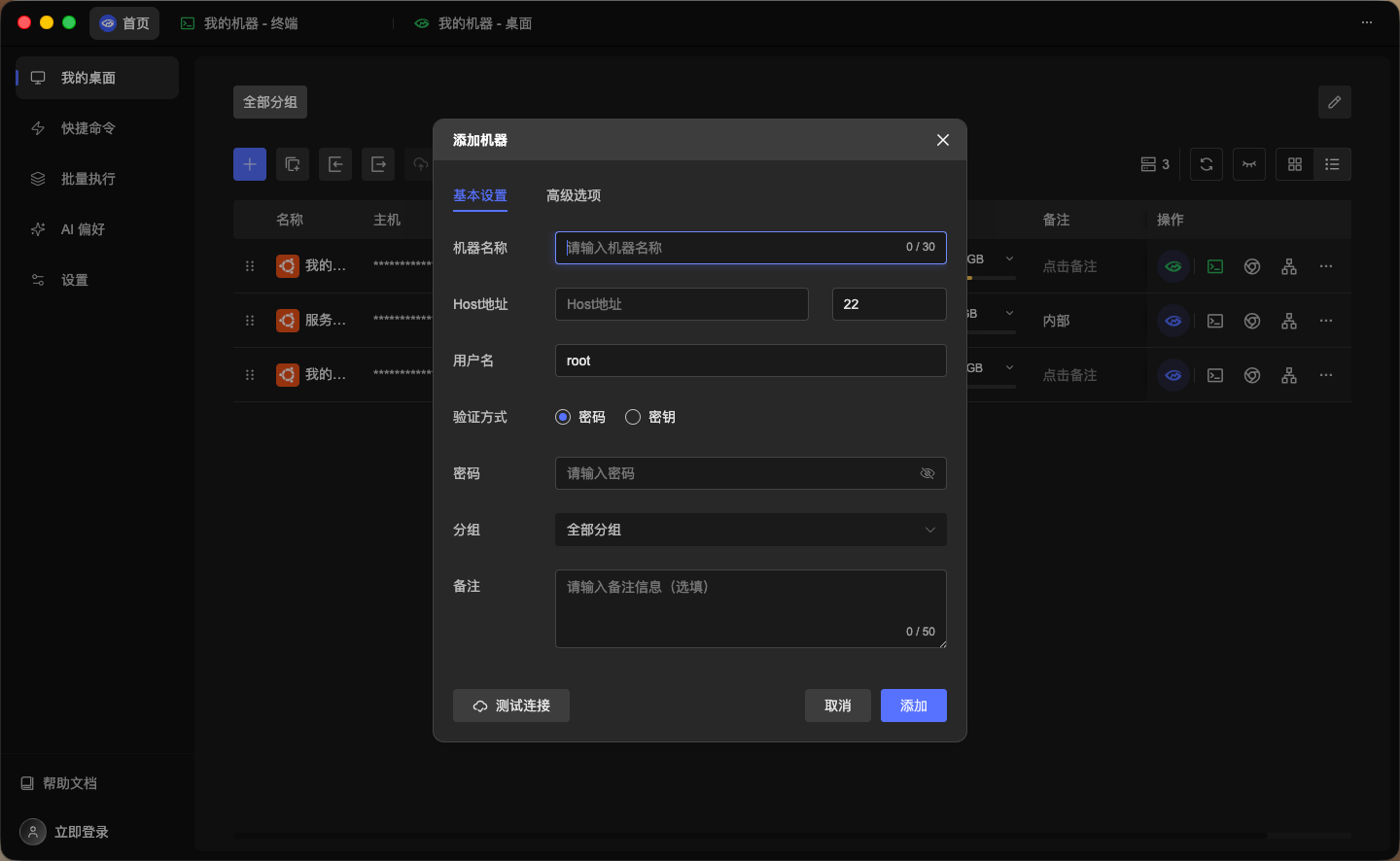
| 字段 | 说明 | 约束 |
|---|---|---|
| 机器名称 | 自定义机器的显示名称 | 最多 30 个字符 |
| Host 地址 | 服务器的 IP 地址或域名 | — |
| 端口 | SSH 连接端口 | 默认 22 |
| 用户名 | SSH 登录用户名 | 默认 root |
| 验证方式 | 身份认证方式,支持「密码」与「证书」两种 | 单选切换 |
| 密码 | 当验证方式为「密码」时填写,支持密码可见性切换 | — |
| 分组 | 将机器归入指定分组 | 下拉选择,默认「全部分组」 |
| 备注 | 选填,添加机器的补充说明 | 最多 50 个字符 |
底部操作按钮:
- 测试连接:点击「测试连接」可在添加前验证 SSH 连接是否正常,避免保存无效配置。
- 取消 / 添加:确认无误后点击「添加」完成创建,或点击「取消」放弃操作。
高级选项
切换到「高级选项」标签页,可设置连接超时时间及跳板机代理。
- 超时时间:设置 SSH 连接超时时间,单位为秒,支持
10~60秒;网络较慢或跨区域连接时可适当调大。
对于无法直接访问的内网服务器,可以通过跳板机(Jump Server)进行中转连接。
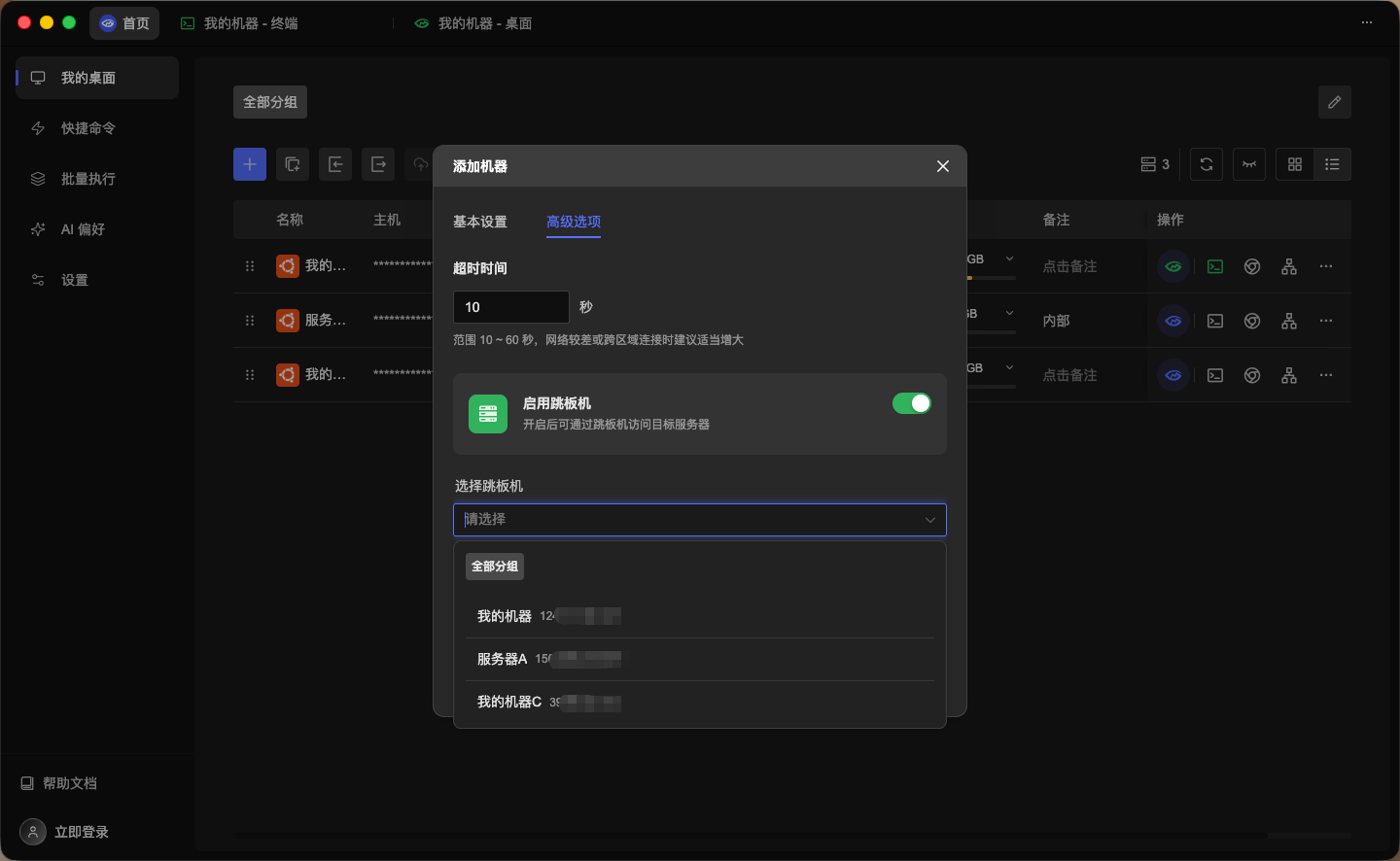
- 启用跳板机:通过开关控制是否启用跳板机代理,开启后可通过跳板机访问目标服务器。
- 选择跳板机:启用后,从下拉列表中选择已添加的机器作为跳板机;列表按分组展示机器名称与主机地址,便于选择合适的中转节点。
提示
跳板机适用于目标服务器位于内网、无公网 IP 或安全策略限制直连的场景。极目桌面 会自动通过跳板机建立 SSH 隧道,实现透明中转,无需手动配置 ProxyJump。
批量添加机器
点击工具栏中的「批量添加」按钮,打开批量添加机器弹窗,支持一次性导入多台服务器。
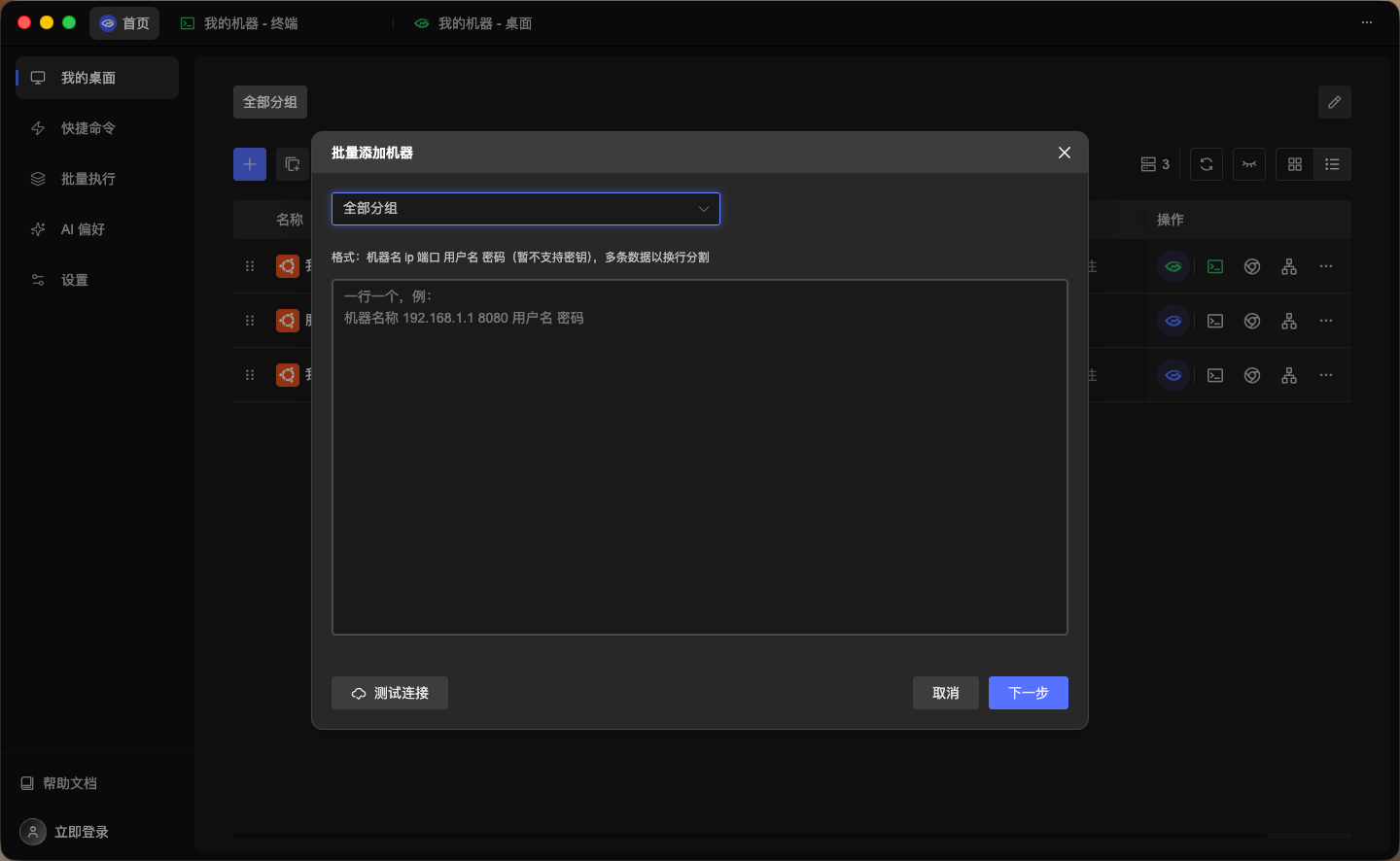
- 目标分组:顶部下拉菜单选择批量导入的目标分组。
- 输入格式:以文本方式批量输入,每行一台机器,格式为:
- 测试连接:批量测试所有输入机器的连接可达性。
- 取消 / 下一步:确认无误后点击「下一步」继续,或点击「取消」放弃操作。
机器名称 IP地址 端口 用户名 密码- 示例:
机器名称 192.168.1.1 8080 用户名 密码
注意
批量添加暂不支持证书验证方式,仅支持密码认证。如需使用证书认证,请通过单机添加方式逐台配置。
快捷入口
每张机器卡片的快捷操作栏提供了三个核心入口,可直接进入该机器的不同管理视图。
终端
点击「终端」按钮,立即建立 SSH 连接并进入命令行终端。顶部标签栏展示当前连接的机器名称与 IP 地址,支持多标签多终端同时操作。
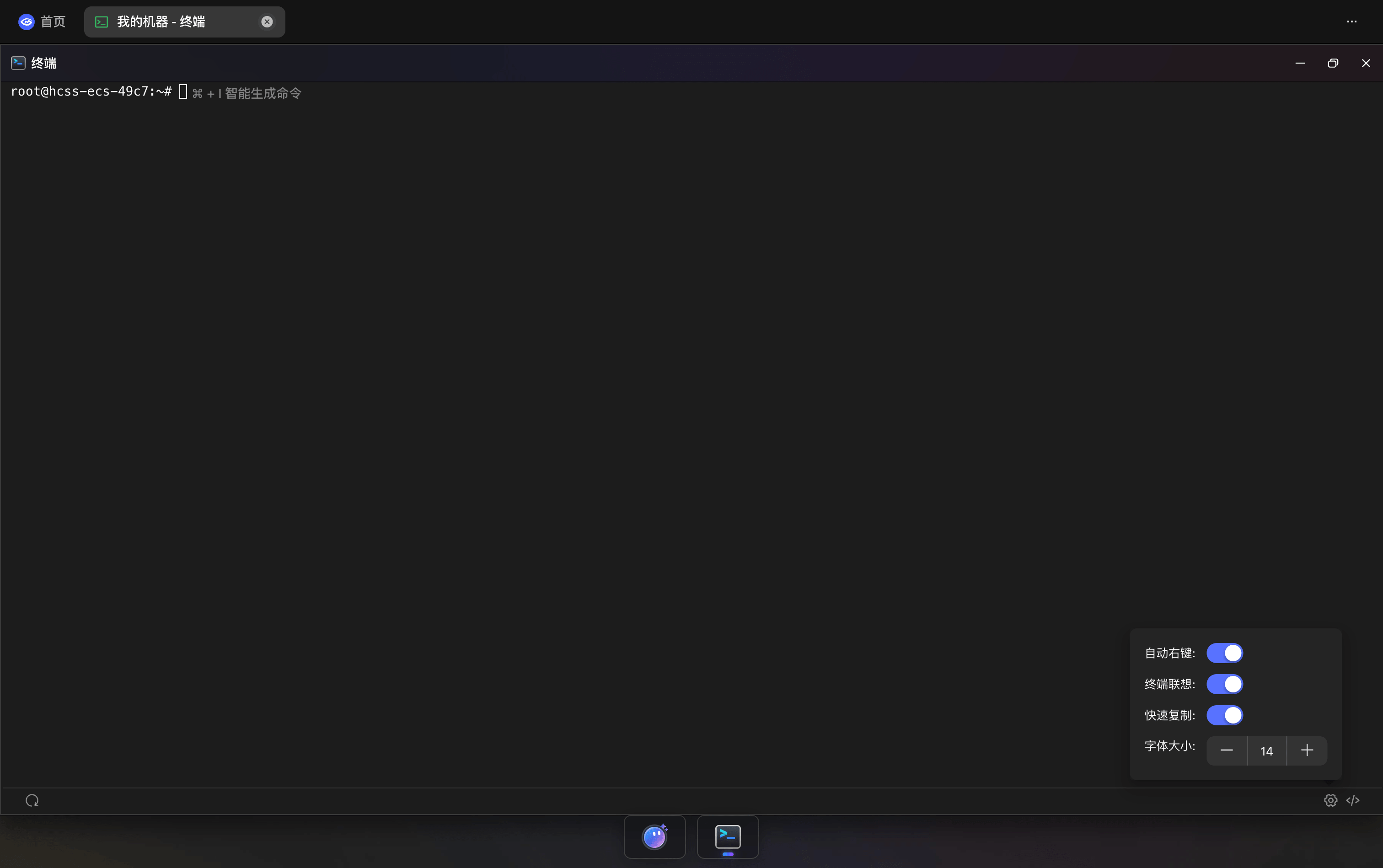
- SSH 连接:自动使用机器配置的凭据建立连接,无需重复输入密码。
- 智能提示:顶部提示栏展示快捷键信息,如
⌘ + I智能生成命令、⌘ + L打开 Geminus。 - 底部工具栏:提供快捷工具按钮,支持常用操作的一键触达。
提示
关于终端的更多使用方式参考:终端
极目桌面桌面
点击「极目桌面桌面」按钮,进入该机器的可视化桌面管理系统。这是 极目桌面 的核心运维界面,以桌面隐喻的方式集成了所有服务器管理工具。
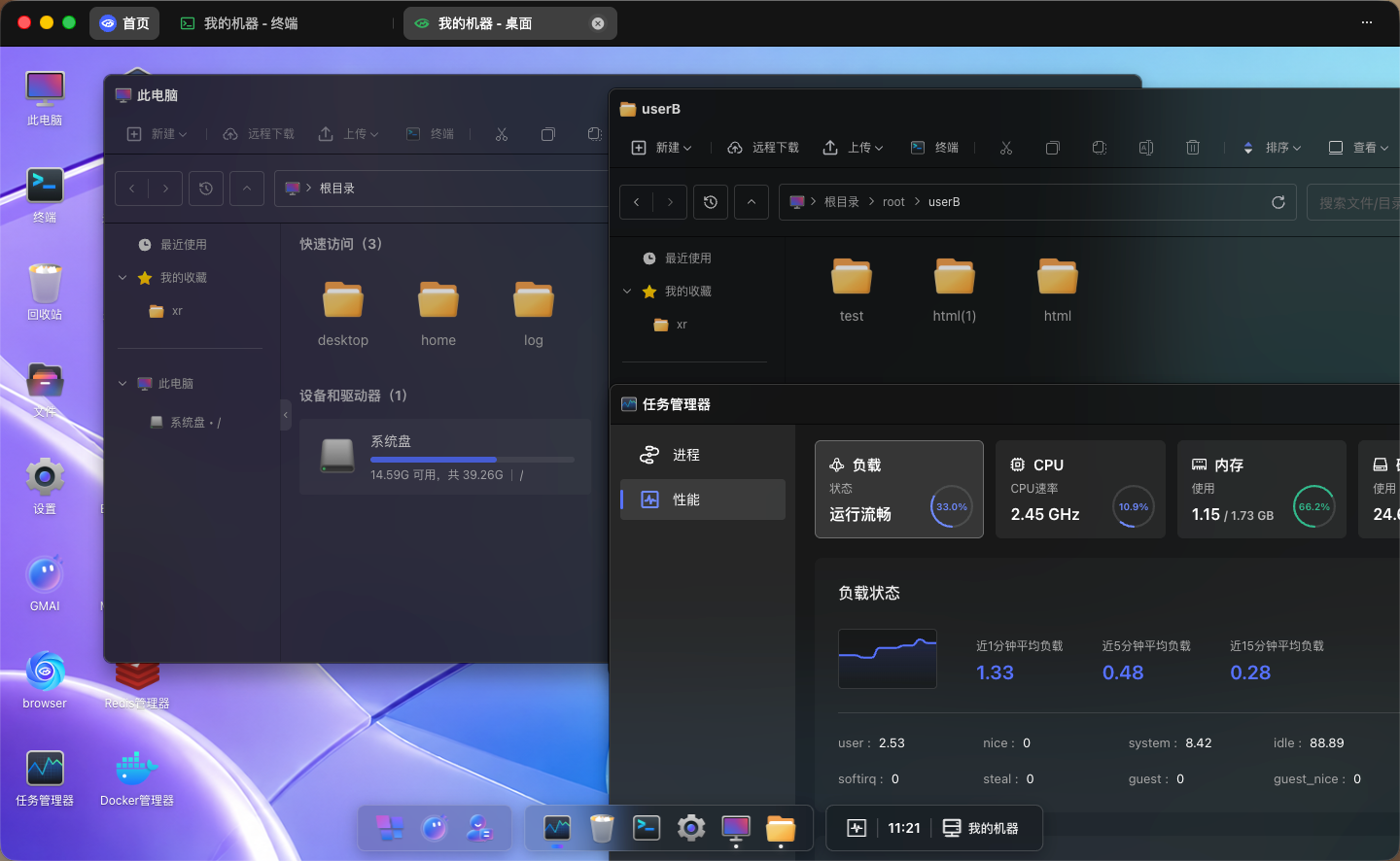
桌面上以图标网格形式排列所有可用的管理应用,底部任务栏展示当前时间与机器 IP 地址,提供系统级的快捷操作入口。
提示
关于极目桌面的更多使用方式,请参考:极目桌面使用指南
极目桌面 服务
客户端底部提供 极目桌面 服务 状态栏,显示本地服务的运行状态:
- 本地服务:通过开关控制本地 极目桌面 服务的启停。开启后,客户端可实时监控所有已连接机器的资源状态(CPU、内存、存储),并提供即时连接能力。