
GMAI
GMAI 是 极目桌面 内置的智能 Linux 运维助手,可以通过自然语言帮助您管理服务器、分析日志、检查运行状态和处理日常运维任务。
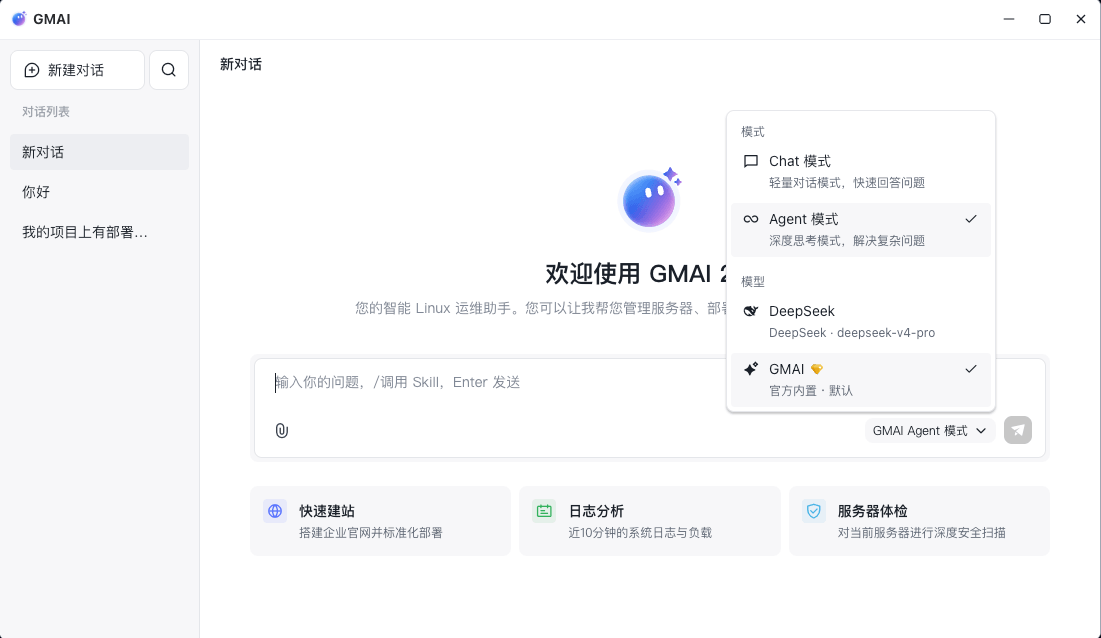
GMAI 提供智能、稳定的响应能力。AI 个性化配置集中在 极目桌面 客户端管理:模型、技能、知识库、内置工具和高级选项只需配置一次,即可在所有服务器的 GMAI 中使用。服务器桌面中的 GMAI 采用简洁的交互界面,让您可以直接选择模型和工作模式并开始对话。
核心能力
| 能力 | 说明 |
|---|---|
| 智能响应 | 理解自然语言需求,为服务器管理、日志分析和故障排查提供智能、稳定的响应 |
| 统一个性化配置 | 在客户端集中管理模型、技能、知识库、内置工具和高级选项,一次配置即可供所有服务器使用 |
| 简洁桌面交互 | 极目桌面 桌面中的 GMAI 可快速选择 Chat 或 Agent 模式及所需模型 |
| 接口兜底提示 | GC 接口无响应时会显示兜底提示,网络异常或接口不可用时会给出明确反馈,避免长时间盲目等待 |
AI 偏好
打开 极目桌面 客户端,在首页左侧导航中选择 AI 偏好。页面包含以下配置项:
| 配置项 | 用途 |
|---|---|
| 模型配置 | 使用官方内置模型,或接入自己的 AI 模型 |
| 技能 | 将常用操作封装成可重复调用的 AI 技能 |
| 知识库 | 上传业务手册、排障文档等资料,为 AI 提供专属知识 |
| 内置工具 | 控制 AI 可以使用的文件、搜索、命令和会话工具 |
| 高级 | 设置思考能力、回答风格和自定义提示词 |
一次配置,多台服务器共用
AI 偏好保存在客户端统一配置中。完成设置后,连接到不同服务器并打开 GMAI,都可以直接使用相同的模型、技能和知识库,无需逐台重复配置。
模型配置
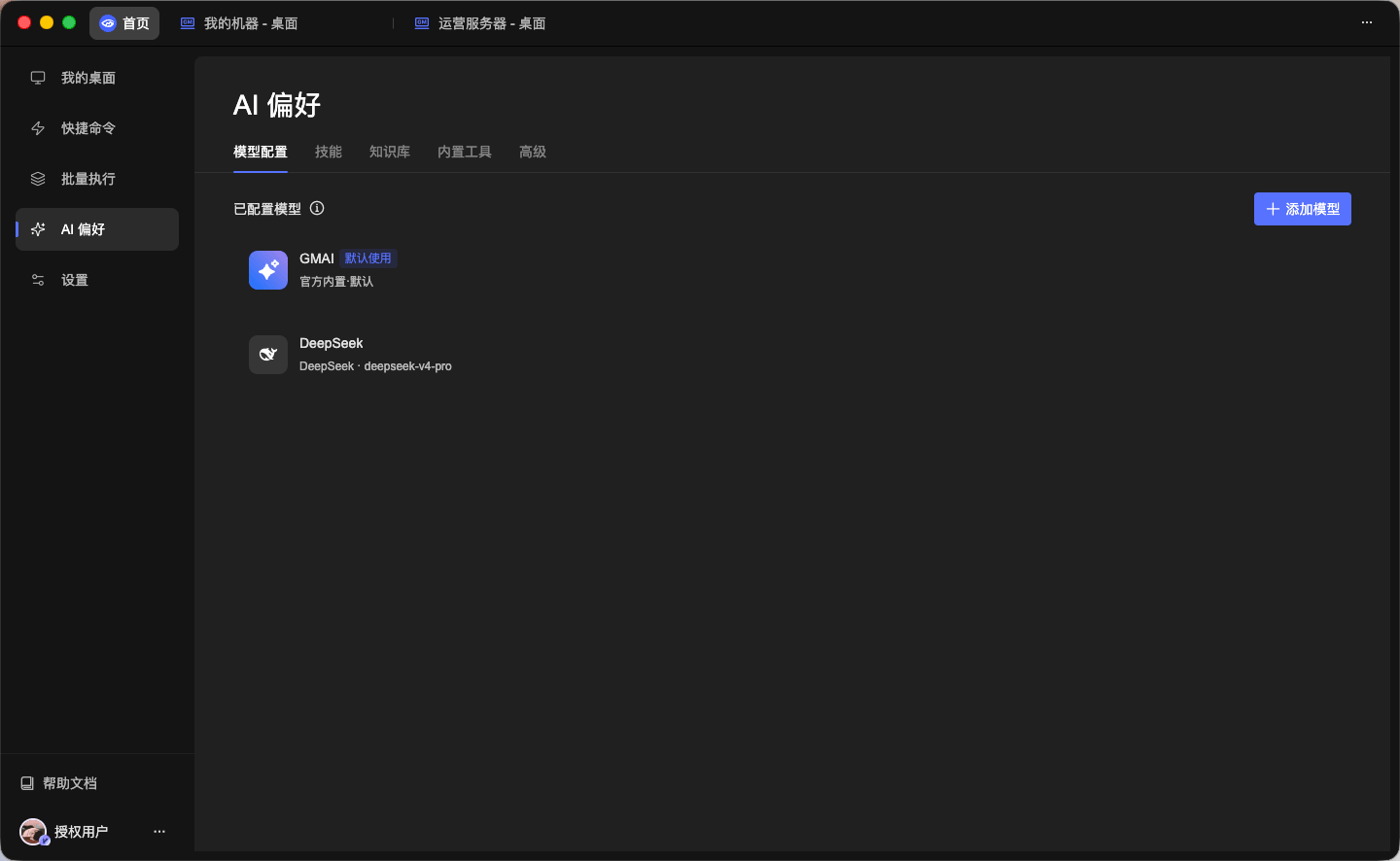
进入 AI 偏好 > 模型配置,可以查看当前已经配置的模型。GMAI 为官方内置模型;您也可以添加自己的模型服务,并在服务器桌面的 GMAI 中随时切换。
添加自定义模型
- 打开 极目桌面 客户端首页,进入 AI 偏好。
- 在 模型配置 页签中点击右上角的 添加模型。
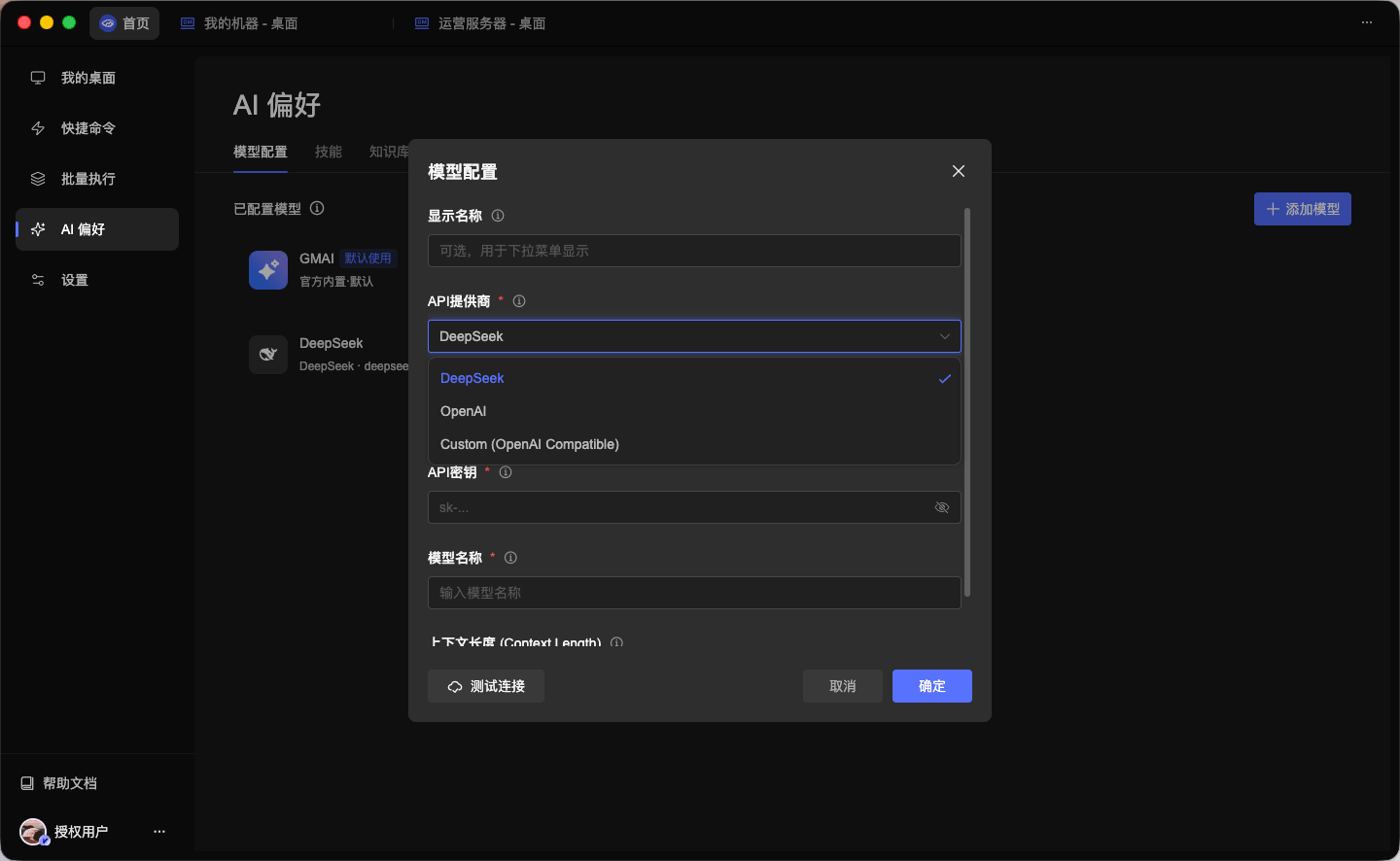
- 按照模型服务商提供的信息填写模型配置表单。
- 点击左下角的 测试连接,确认接口和 API 密钥可以正常调用。
- 测试成功后点击 确定 添加模型。模型会出现在 已配置模型 列表中。
| 配置内容 | 填写说明 |
|---|---|
| 显示名称 | 可选。用于在模型下拉菜单和已配置模型列表中显示,建议填写容易识别的名称 |
| API 提供商 | 必填。根据实际服务选择 DeepSeek、OpenAI 或 Custom(OpenAI Compatible);该选项决定接口的调用方式 |
| API 密钥 | 必填。填写模型服务商创建的访问密钥,例如以 sk- 开头的密钥;请勿向他人泄露 |
| 模型名称 | 必填。填写服务商实际支持的模型名称或 Model ID,必须与服务商接口文档完全一致 |
| 上下文长度(Context Length) | 设置模型单次请求可处理的上下文长度。请按照模型实际支持的范围填写,超过模型限制可能导致调用失败 |
| 接口地址(Base URL) | 选择 Custom(OpenAI Compatible)时,按照服务商文档填写兼容接口地址 |
配置前请确认
API 密钥、模型名称和接口地址由模型服务商提供。填写完成后必须点击 测试连接;只有测试成功,才能确认当前密钥和模型可以正常调用,然后再点击 确定 添加模型。测试失败时,请检查 API 提供商、API 密钥、模型名称、接口地址和网络连接。
设置默认模型
添加模型后,还需要将它设置为默认使用模型:
- 将鼠标移到要使用的模型卡片上,显示右侧操作按钮。
- 点击 切换使用状态 按钮。
- 确认该模型旁显示 默认使用 标记。
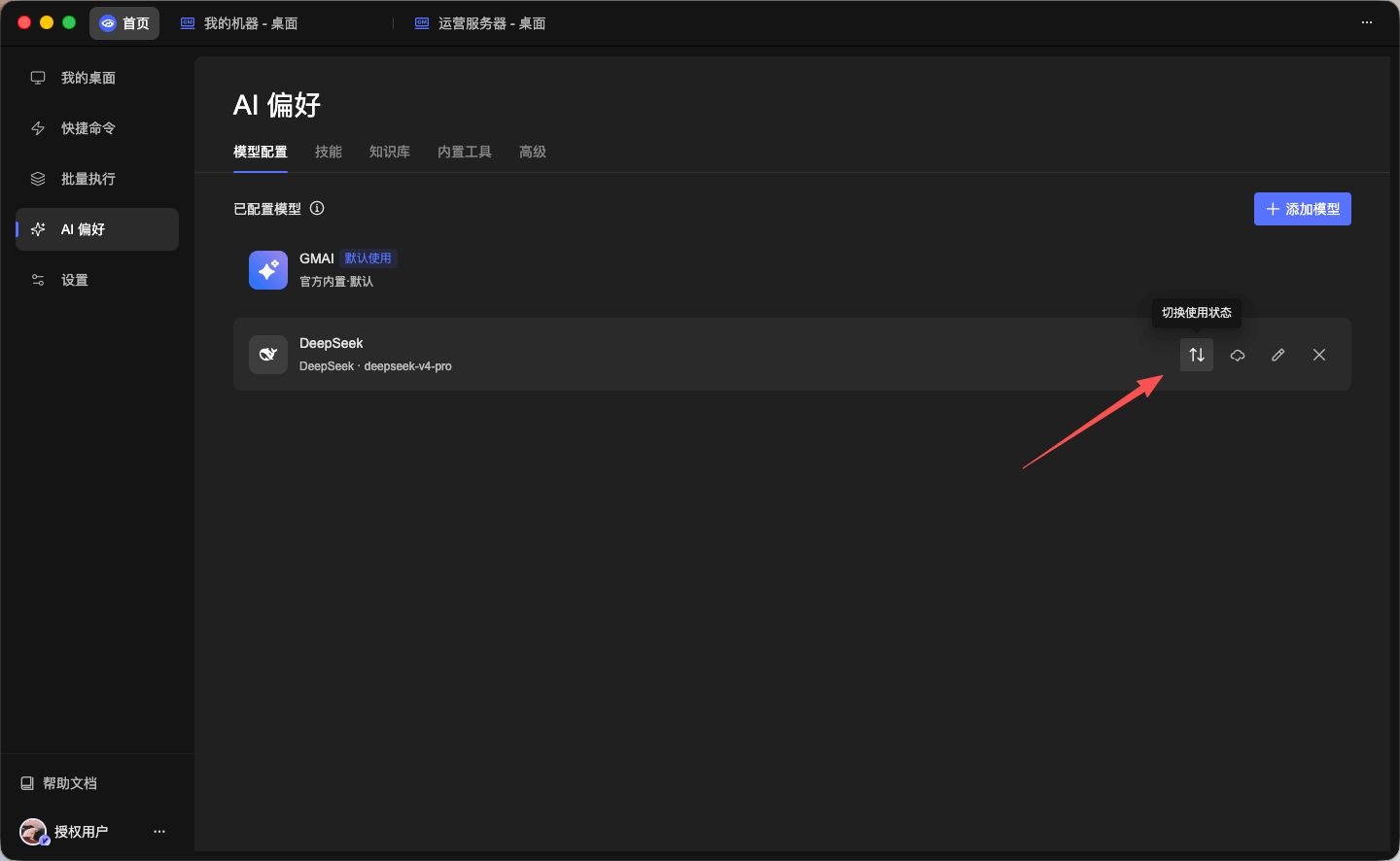
默认模型切换后,所有服务器中的 GMAI 都会使用该模型,无需逐台服务器修改配置。
切换模型与模式
在 GMAI 对话页点击输入框右下角的模型菜单,即可切换工作模式和模型:
- Chat 模式:适合轻量对话和快速问答。
- Agent 模式:适合需要深入思考、调用工具并完成多步骤操作的复杂任务。
- 模型:默认使用客户端 模型配置 中标记为 默认使用 的模型,也可以在当前对话中选择其他已配置模型。
选择结果会显示在输入框右下角。确认模式和模型后,输入问题并按 Enter 发送。
技能
技能可以把常用操作整理成 AI 可调用的能力,适合重复执行的运维流程。进入 AI 偏好 > 技能 后,可以搜索已有技能,或点击 添加技能 创建新技能。
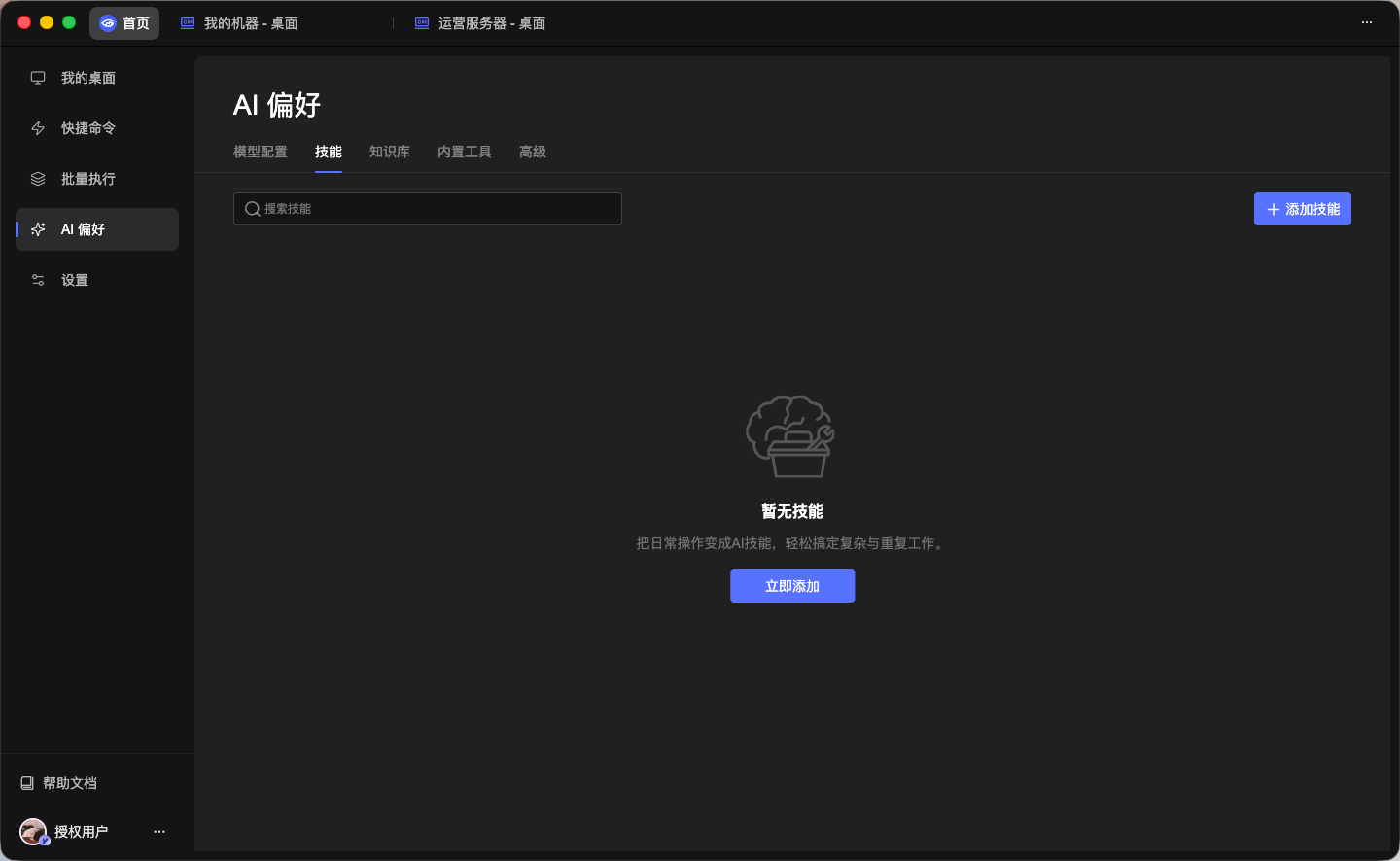
添加技能时,请使用容易识别的名称,并清楚说明适用场景、执行步骤和预期结果。保存后,您可以在所有服务器的 GMAI 对话中调用该技能。
知识库
知识库用于向 GMAI 提供专属资料,例如业务操作手册、部署规范和故障排查文档。进入 AI 偏好 > 知识库,点击 添加 或 添加文件 上传资料。
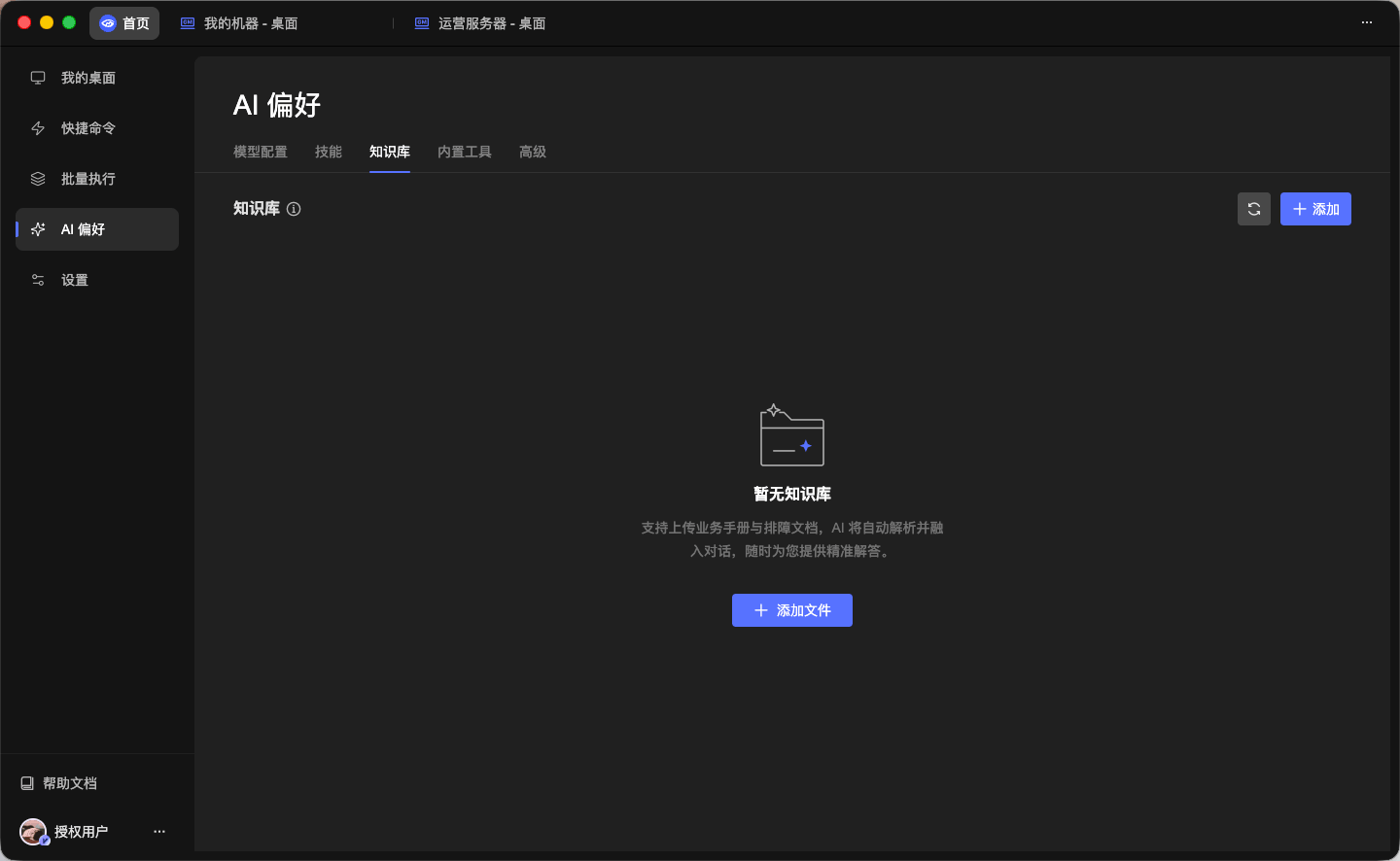
文件上传后,系统会自动解析并建立索引。完成后,GMAI 可以在对话中结合知识库内容回答问题。
建议
优先上传结构清晰、内容准确且保持有效的文档。知识库内容发生变化时,请及时替换对应文件,避免 AI 引用过期信息。
内置工具
内置工具决定 Agent 模式可以调用哪些操作能力。进入 AI 偏好 > 内置工具,可以按工具逐项启用或停用,并设置调用时的确认方式。
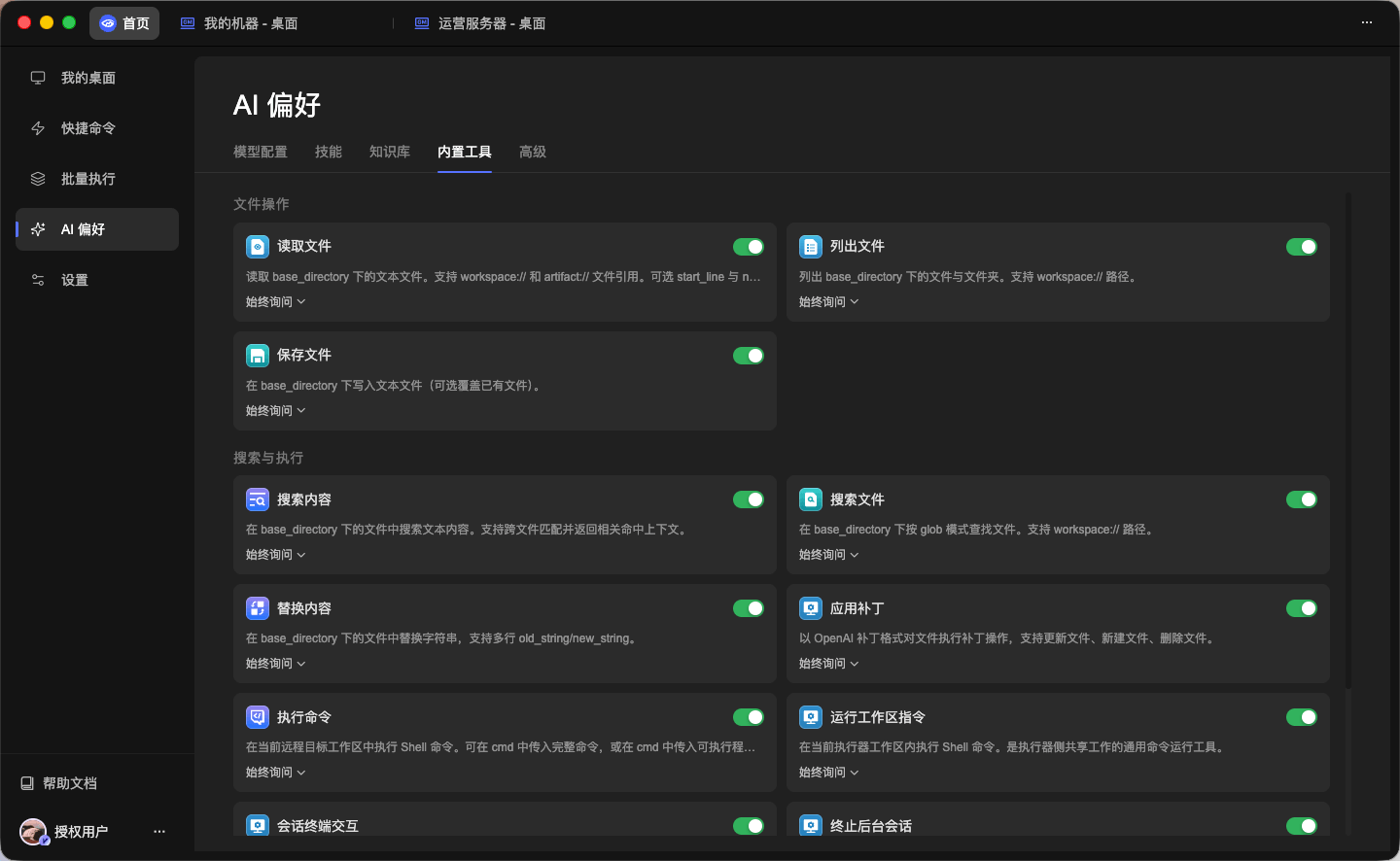
工具按用途分组,包含读取和保存文件、列出和搜索文件、替换内容、应用补丁、执行命令及会话交互等能力。
谨慎授予操作权限
文件写入、内容替换、补丁应用和命令执行可能修改服务器数据或运行状态。请根据实际需要启用工具,并为高风险操作保留人工确认。
高级设置
进入 AI 偏好 > 高级,可以进一步调整 GMAI 的回答方式。
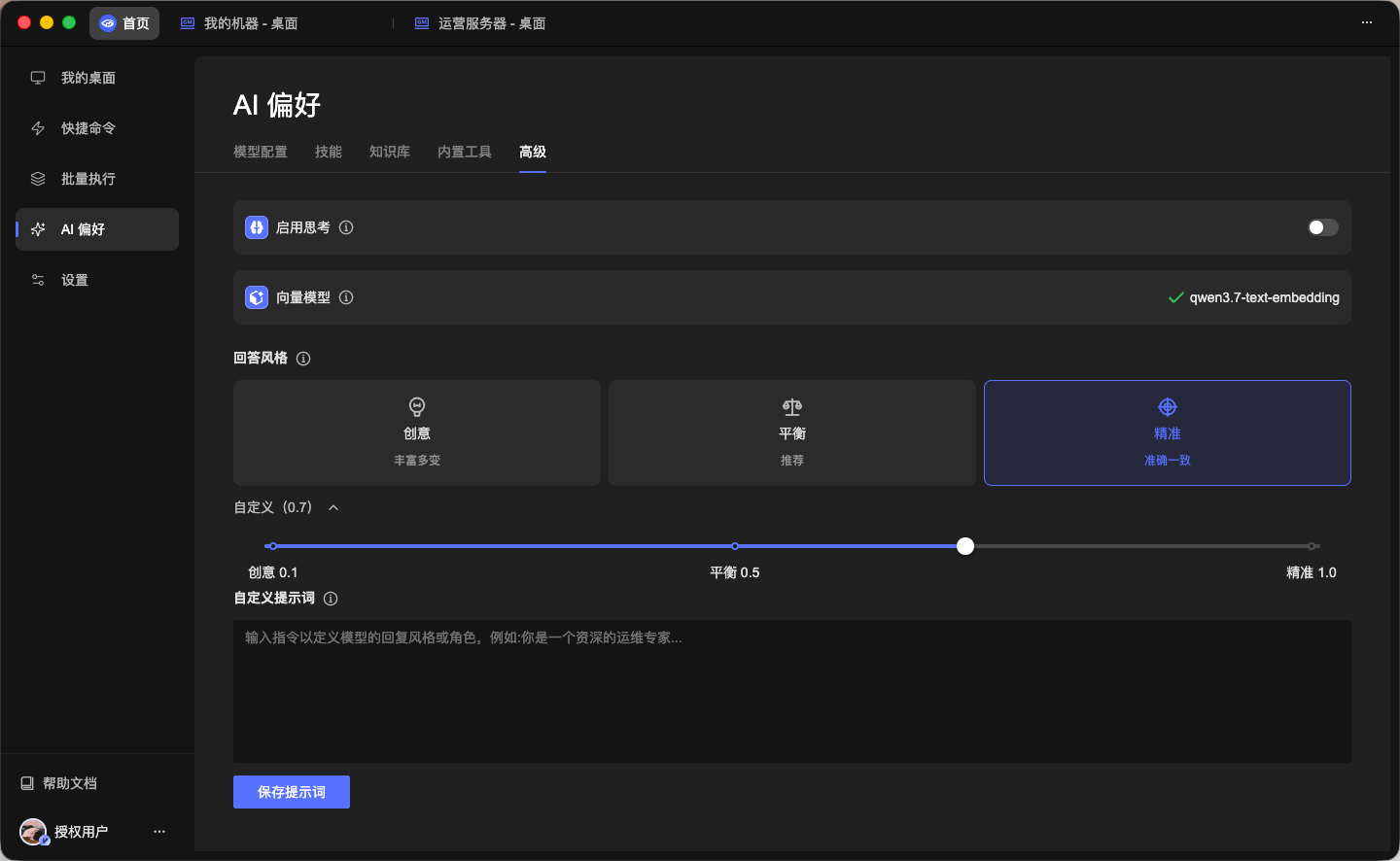
| 设置 | 说明 |
|---|---|
| 启用思考 | 允许模型在复杂任务中进行更深入的推理;是否生效取决于所选模型的能力 |
| 向量模型 | 用于知识库内容的向量化和检索,页面会显示当前使用的模型 |
| 回答风格 | 可选择创意、平衡或精准,也可以通过滑块进行自定义 |
| 自定义提示词 | 为模型设置固定角色、回答习惯或工作要求;填写后点击 保存提示词 生效 |
对于服务器运维、配置检查和故障排查等强调准确性的场景,建议优先选择 精准;需要生成方案或探索多种思路时,可以选择 平衡 或 创意。
在服务器桌面使用 GMAI
- 连接目标服务器并进入 极目桌面 桌面。
- 打开 GMAI。
- 点击 新建对话,或从左侧对话列表继续已有会话。
- 从输入框右下角选择 Chat/Agent 模式和要使用的模型。
- 输入问题或任务;需要补充文件时,可以点击输入框左下角的附件按钮。
- 按
Enter发送,GMAI 会结合当前服务器、已启用工具以及客户端统一配置的技能和知识库进行处理。
欢迎页提供快速建站、日志分析和服务器体检等常用入口,也可以直接用自然语言描述目标。例如:
- “分析最近 10 分钟的系统日志,找出异常原因。”
- “检查当前服务器的 CPU、内存、磁盘和关键服务状态。”
- “为这个项目生成一份部署方案,执行前先向我确认。”
接口异常提示
当 GC 接口无响应、网络异常或服务暂时不可用时,GMAI 会显示兜底提示,明确告知当前请求未正常完成。此时请根据提示检查网络或稍后重试,无需停留在页面持续等待。