
Windows 客户端接口加载失败或部分功能无法使用怎么办?
部分 Windows 环境下,Windows Defender 防火墙或其他安全策略可能影响 极目桌面 本地服务的正常通信,导致客户端接口一直加载、可视化功能无法使用,或 SSH 可以连接但客户端中的部分功能异常。
极目桌面 客户端会在本机启动本地服务,再通过 SSH 与云服务器通信。遇到上述问题时,可以尝试只为 极目桌面 对应的程序创建 Windows Defender 防火墙入站允许规则,不需要关闭系统防火墙,也不需要开放固定端口。
适用情况
- 客户端接口一直处于加载状态;
- 极目桌面 可视化管理页面的部分功能无法使用;
- SSH 服务器可以正常连接,但客户端功能异常;
- “服务器浏览器”无法正常使用。
操作步骤
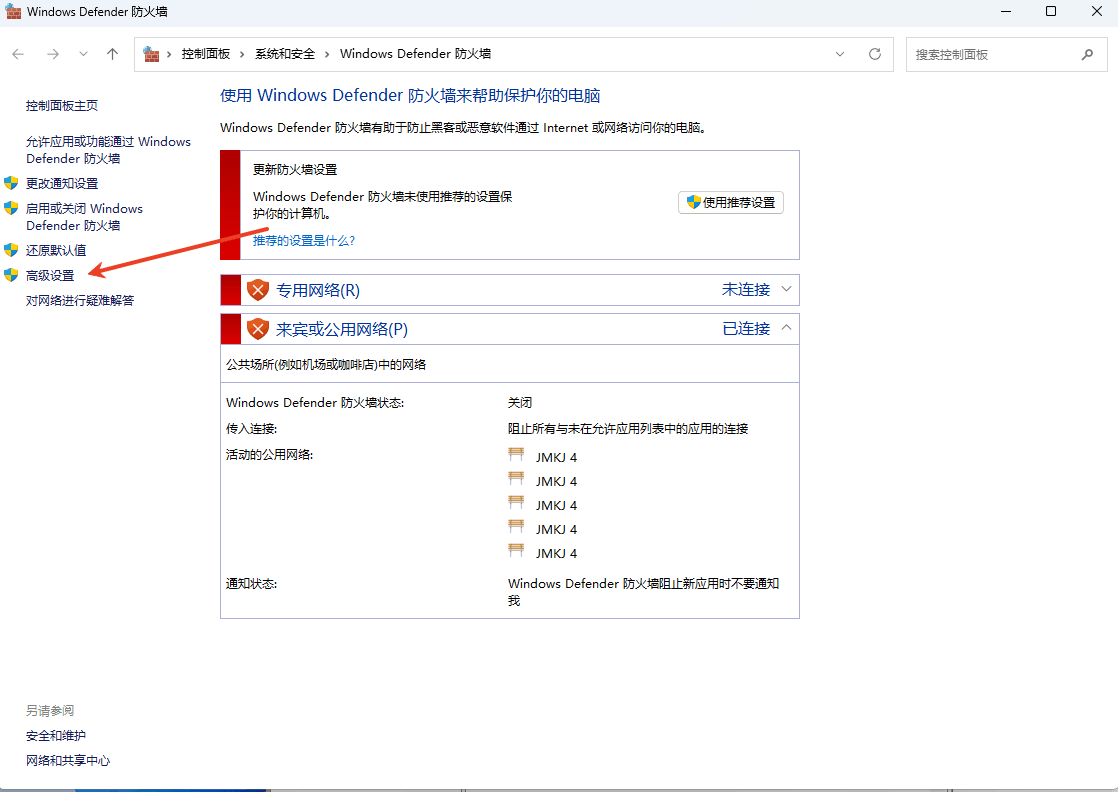
1. 打开 Windows Defender 防火墙高级设置
打开“Windows Defender 防火墙”,点击左侧的“高级设置”。
2. 选择“入站规则”并新建规则
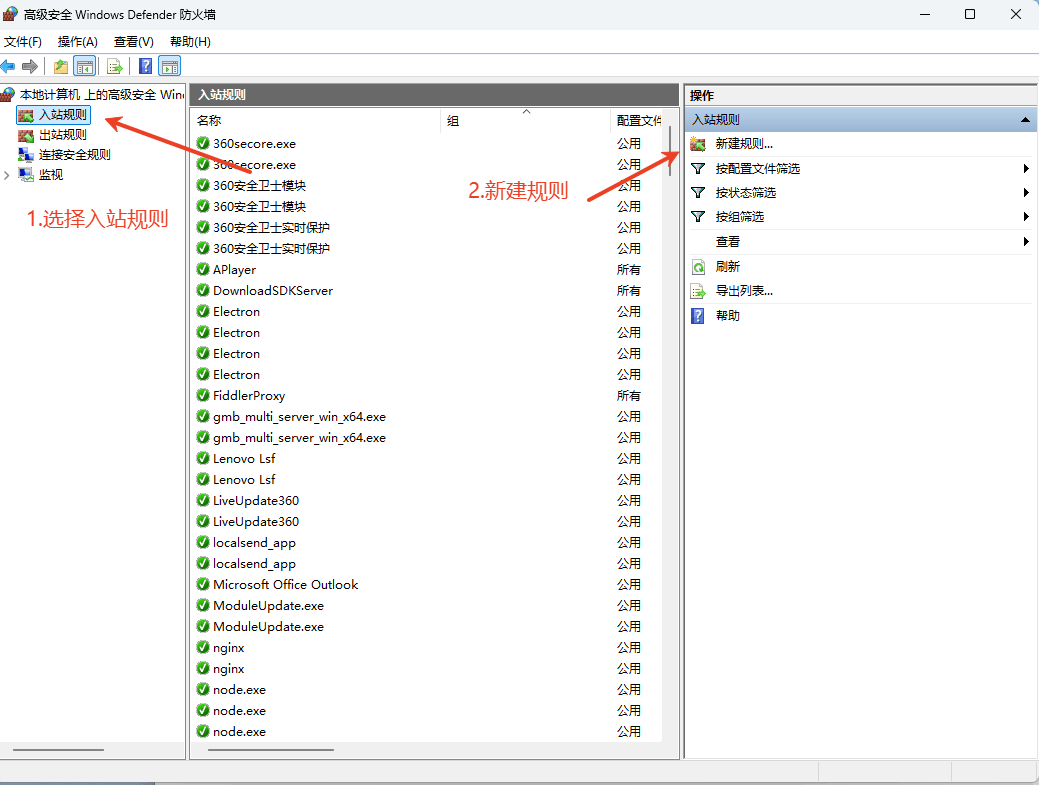
在“高级安全 Windows Defender 防火墙”窗口中,选择左侧的“入站规则”,再点击右侧的“新建规则”。
3. 选择规则类型为“程序”
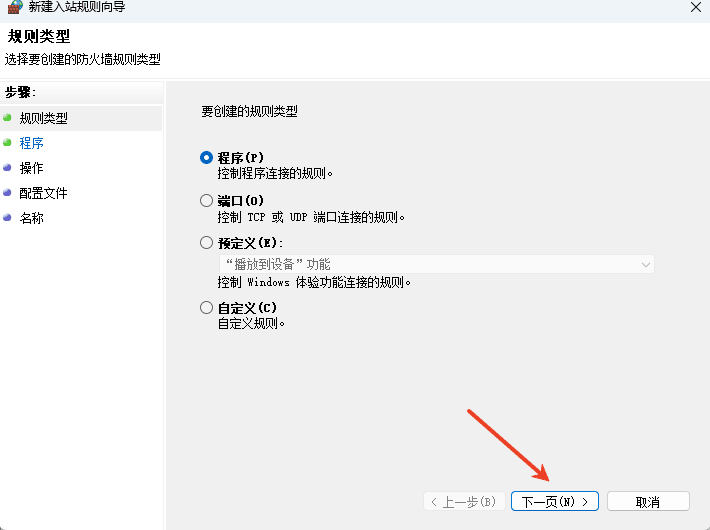
在规则类型页面选择“程序”,点击“下一页”。
4. 选择 极目桌面 主服务程序
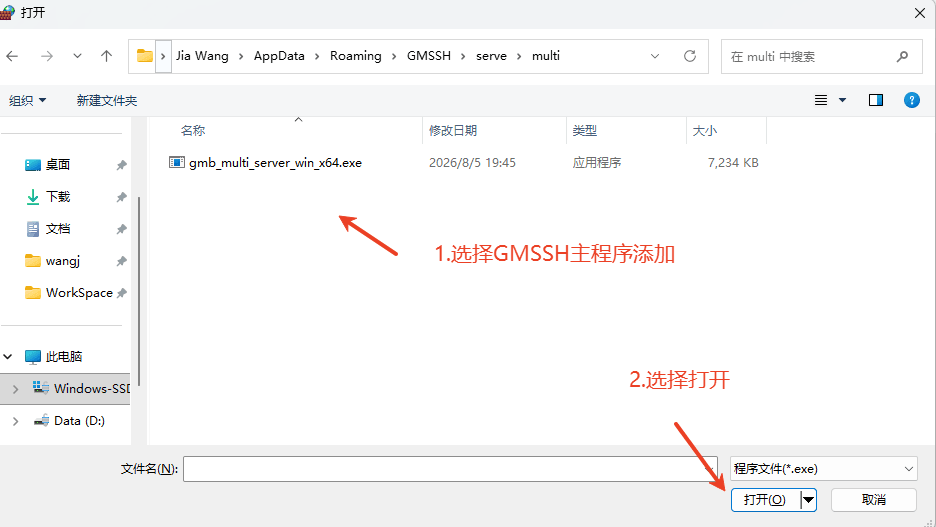
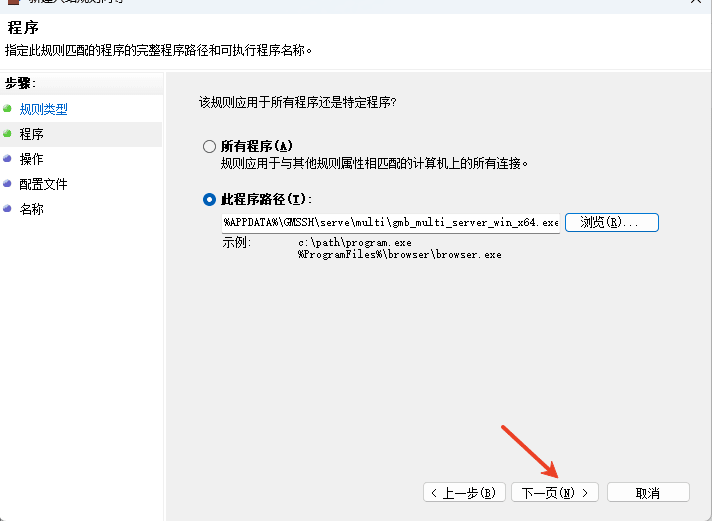
选择“此程序路径”,点击“浏览”,找到 极目桌面 主服务程序:
C:\Users\<用户名>\AppData\Roaming\GMSSH\serve\multi\gmb_multi_server_win_x64.exe路径提示
AppData 默认是隐藏文件夹,找不到它时,请先在文件资源管理器中打开“查看”→“显示”→“隐藏的项目”(不同 Windows 版本的菜单名称可能略有不同)。
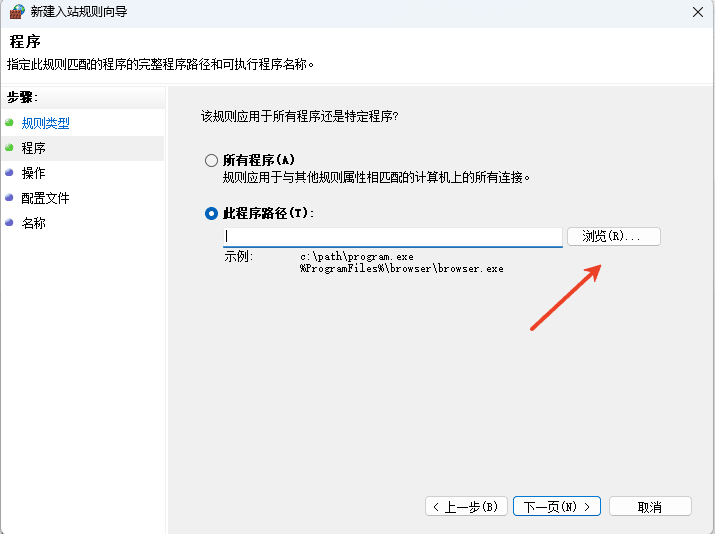
在文件选择窗口中选中 gmb_multi_server_win_x64.exe,点击“打开”。
确认程序路径后,点击“下一页”。
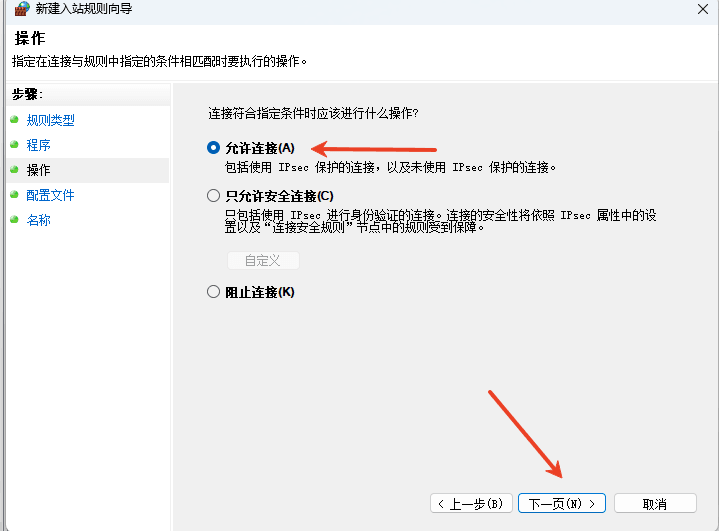
5. 允许连接
选择“允许连接”,点击“下一页”。
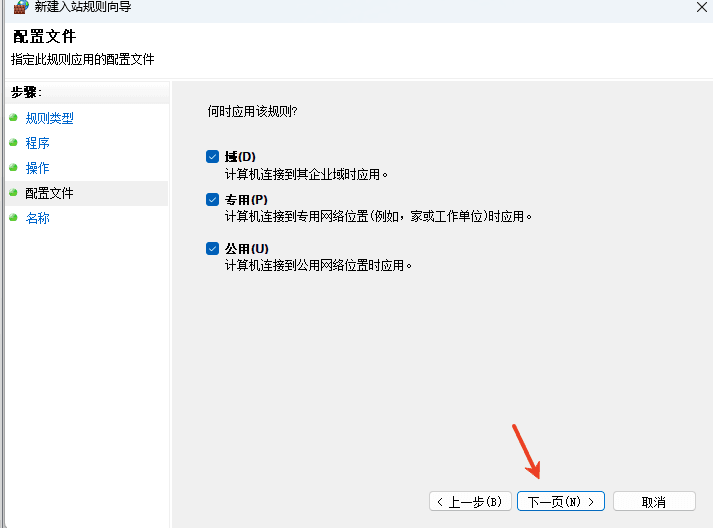
6. 选择网络配置文件
根据当前电脑使用的网络环境选择配置文件。截图示例中“域”“专用”和“公用”均已勾选;如果不确定,可保持系统推荐的选项,然后点击“下一页”。
7. 命名并完成规则
输入便于识别的规则名称,例如 GMSSH1,点击“完成”。
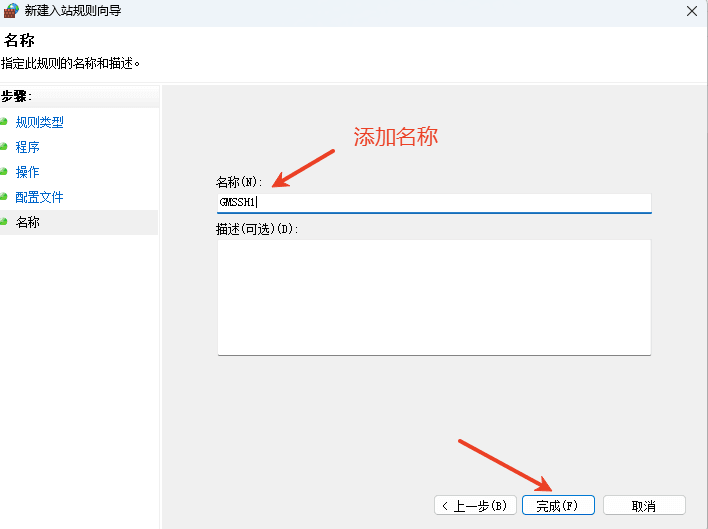
服务器浏览器仍无法使用
服务器浏览器通过 极目桌面 本地代理服务访问服务器侧网络。如果 极目桌面 主界面已经恢复正常,但“服务器浏览器”仍无法使用,请继续为服务器浏览器对应的程序创建入站允许规则。
在选择程序路径时,打开 极目桌面 的浏览器服务目录:
C:\Users\<用户名>\AppData\Roaming\GMSSH\serve\browser\browser-app-win-x64.exe路径提示
如果看不到 AppData,请先按上面的说明显示隐藏项目。
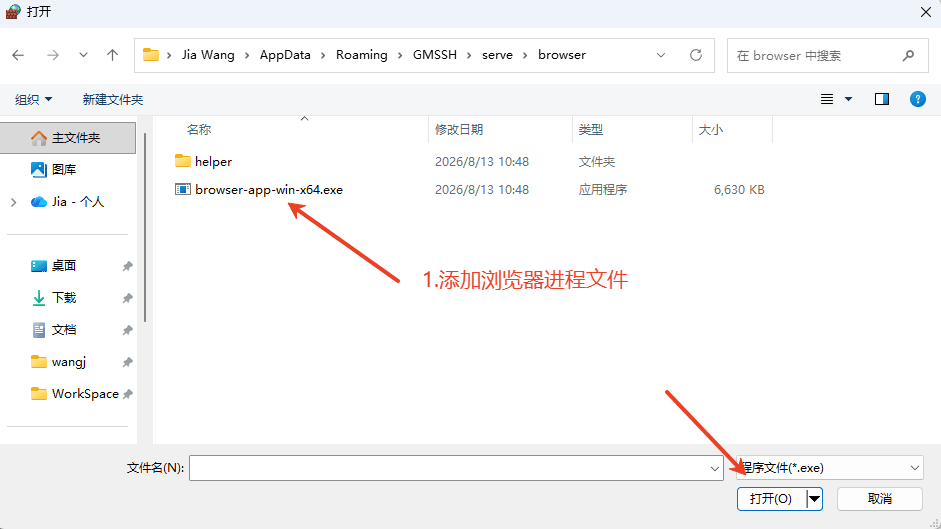
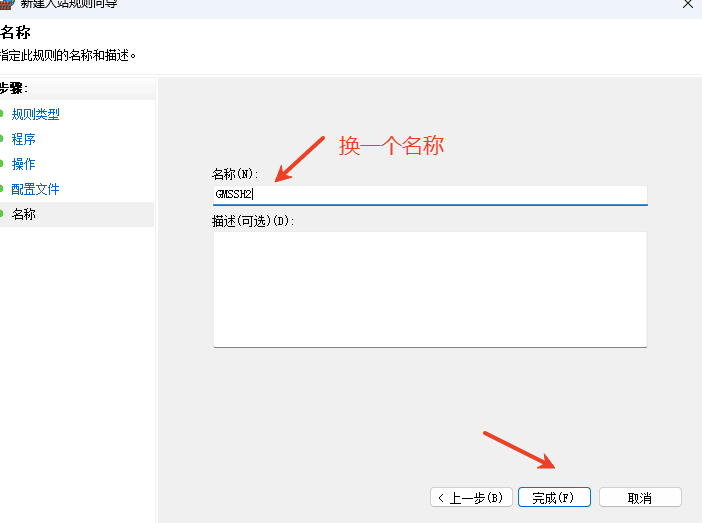
选择程序后,按前文相同的步骤依次选择“允许连接”和网络配置文件,并为规则设置一个容易识别的名称,例如 GMSSH2,最后点击“完成”。
完成后,可以在“入站规则”列表中看到新建的规则。
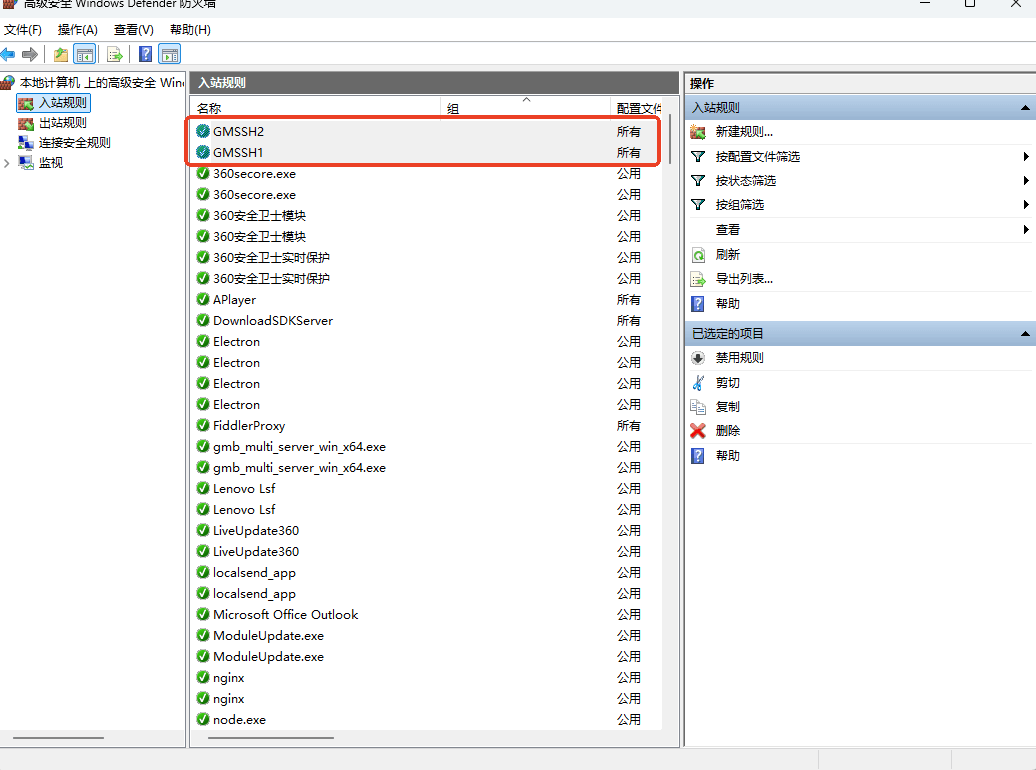
完成后
完成后请重启 极目桌面
完全退出 极目桌面 客户端(包括托盘区域中的 极目桌面 进程),重新打开客户端,再测试接口、可视化功能和服务器浏览器。
本文解决的是程序通信权限问题,不需要开放某个固定 TCP 端口。极目桌面 本地服务端口支持用户自行配置,并不是固定值,配置调整后可能发生变化,因此请为对应的 .exe 程序创建规则。
仍然无法解决?
如果问题仍未解决,请检查:
先刷新防火墙配置
有时新建的规则不会立即生效,可以尝试将 Windows Defender 防火墙关闭后再重新打开,以刷新防火墙配置;确认生效后请勿长期关闭防火墙。
- 极目桌面 是否为最新版本;
- 电脑上是否安装了第三方杀毒软件或安全软件;
- 公司电脑是否存在统一的 Windows 防火墙或安全策略;
- 联系 极目桌面 技术支持,并提供 极目桌面 客户端版本、Windows 版本和故障截图。